数据看板
“数据看板”用于将多个可视化图表集中在同一页面进行统一展示和对比,方便进行趋势分析、异常定位和汇报展示。与 数据分析 侧重于针对单个数据集的临时探索不同,数据看板可组合来自不同数据集的图表,实现跨数据集、跨参数的综合可视化。
支持路径分析、碰撞统计、明细表、饼图、柱状图、散点图等多种图表类型。
数据来源范围说明
-
系统自动创建的场景目录(例如模拟回顾生成的“场景名”分类目录):/ 此目录下的看板只能引用该目录下的数据集,适用于同场景的多次模拟结果对比。
-
手动创建的分类目录:/ 此类目录下的看板可引用任意其他分类目录下的数据集,适用于需要组合不同来源数据的分析场景。
数据看板界面
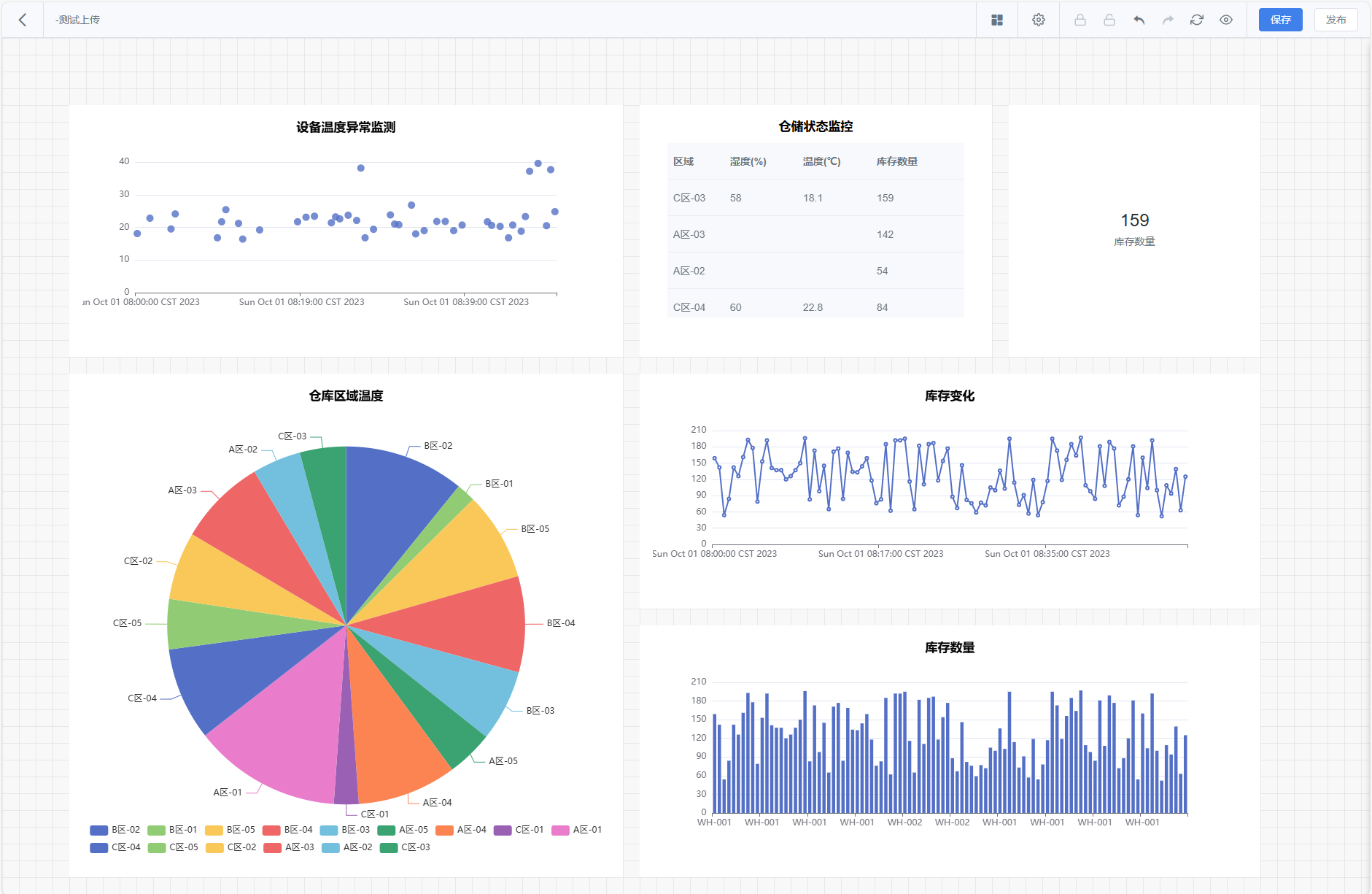
图 46 数据看板界面
看板工具栏

图 47 看板工具栏
| 功能 | 说明 |
|---|---|
| 组件菜单 | 点击【组件菜单】可选择添加到看板的组件类型,包括:统计指标、柱状图、饼图、折线图、散点图、明细表、路径分析、碰撞统计等。 |
| 设置 | 点击【设置】可配置看板的数据刷新频率。 |
| 锁定 | 锁定看板,防止误编辑。 |
| 解锁 | 解锁已锁定的看板,恢复编辑功能。 |
| 撤销 | 撤销最近一步编辑操作。 |
| 重做 | 恢复最近一次撤销的操作。 |
| 重置画布 | 将看板画布恢复至初始布局状态。 |
| 预览 | 点击【预览】进入全屏模式,查看看板展示效果。 |
| 保存 | 保存当前看板配置,便于后续继续编辑或查看。 |
| 发布 | 发布当前看板配置。发布后,同一场景目录下自动生成的模拟数据集可直接应用该看板配置自动生成看板。 |
创建数据看板流程
首次配置时需手动添加组件并绑定数据集,后续可通过看板模板快速复用配置。
首次配置
- 打开看板界面:在数据集列表中找到目标数据集(例如基于 Designer 模拟回顾生成的模拟记录数据集或手动上传的数据集),点击【数据看板】进入空白看板。
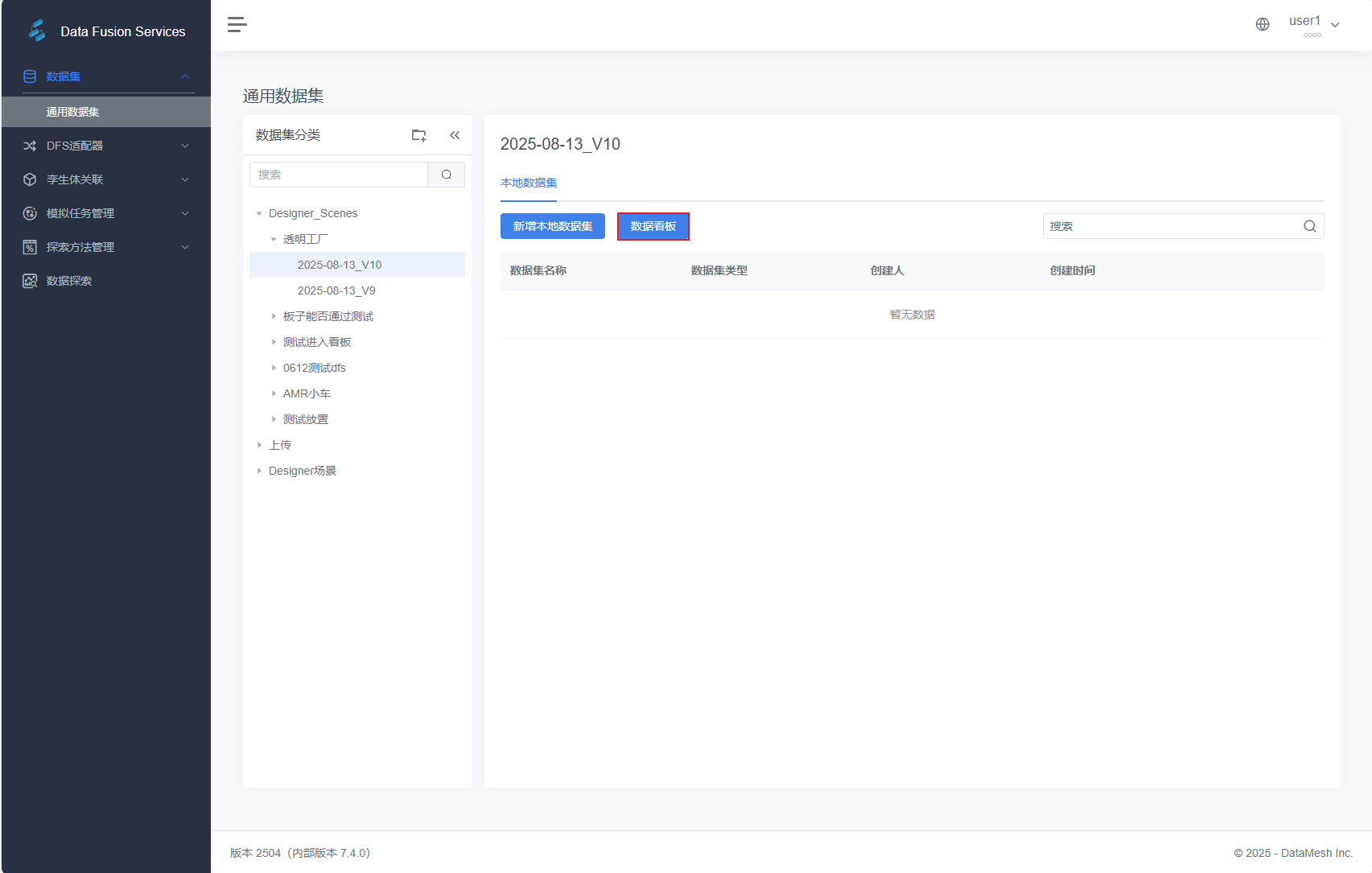
图 48 点击【数据看板】
- 添加组件:点击【组件菜单】,选择要添加的组件,添加到看板画布中。
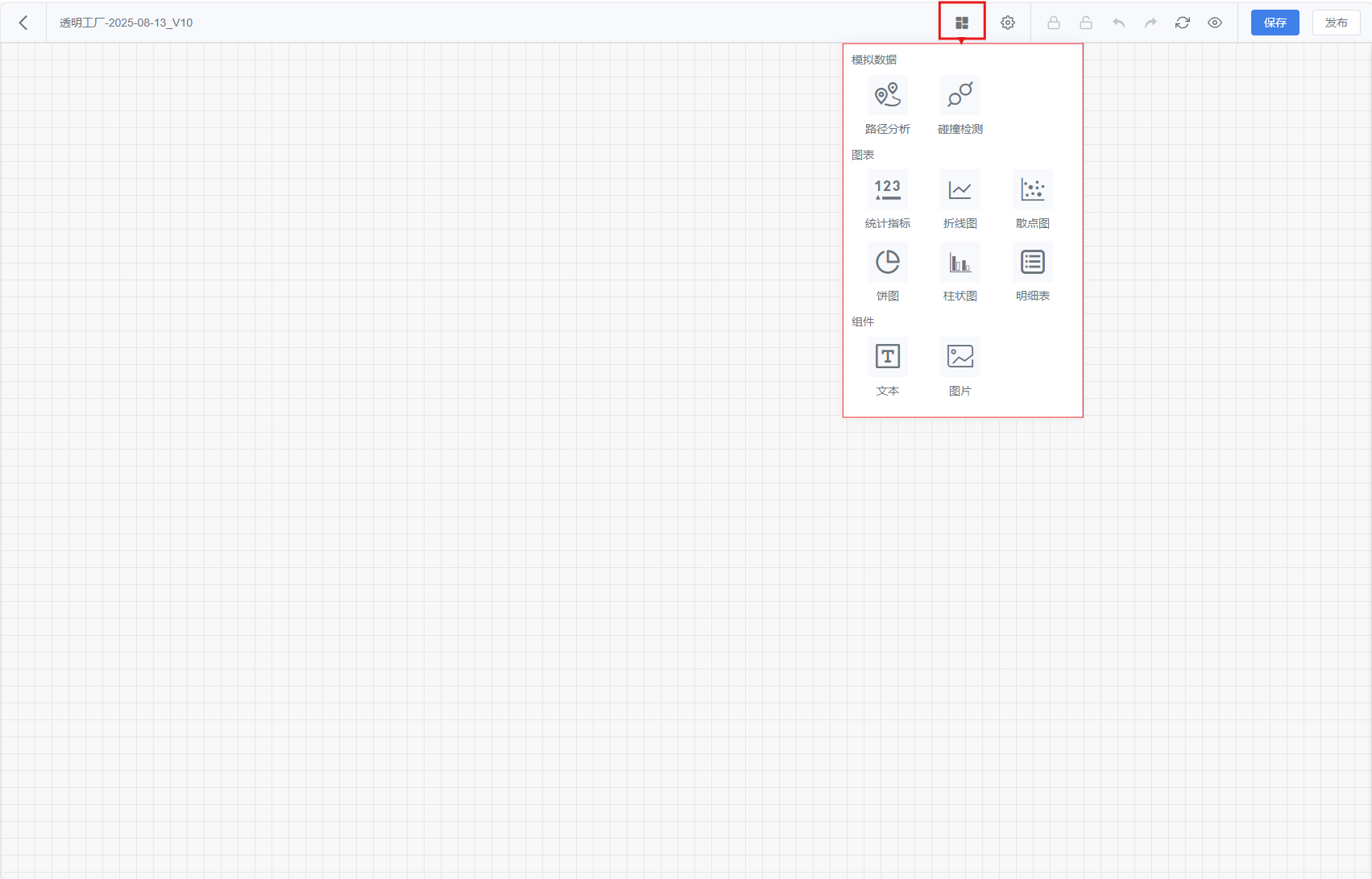
图 49 点击【组件菜单】
-
打开组件属性配置面板:双击已添加的组件,打开配置面板,完成数据集、字段、样式等参数配置。
-
保存看板配置:点击【保存】保存看板配置,便于后续直接查看和编辑。
-
发布看板(可选):如需在后续相同数据结构的任务中复用配置,可点击【发布】将当前看板发布为看板模板。
自动套用模板的条件
-
当基于 Designer 模拟回顾 生成新模拟记录时,DFS 会将该记录保存为数据集,并自动归入对应场景的分类目录。
-
如果该场景已发布过看板模板,系统会自动将新数据集套用模板配置(组件布局、字段绑定、筛选条件等),生成新的看板内容。
-
⚠️ 手动上传的本地数据集、其他来源的数据集,即使字段一致,也不会自动套用模板,需要手动进入看板绑定数据集并配置组件。
配置看板组件
路径分析
路径分析组件用于在数据看板中查看可进行路径分析的孪生体,并将其运行路径与场景叠加展示在 Designer 中,实现数据与 3D 场景的直观结合。
功能说明
-
组件加载后,以列表形式显示当前数据集及场景中所有支持路径分析的孪生体。
-
用户可在 Designer 中勾选一个或多个孪生体,并点击【3D 结果查看】,打开对应场景并叠加显示运行路径。
-
仅支持基于 Designer 模拟回顾 生成的模拟记录数据集。
操作步骤
-
在 DFS 配置路径分析组件:
1) 在数据看板的【组件菜单】中选择【路径分析】,添加到看板画布中。
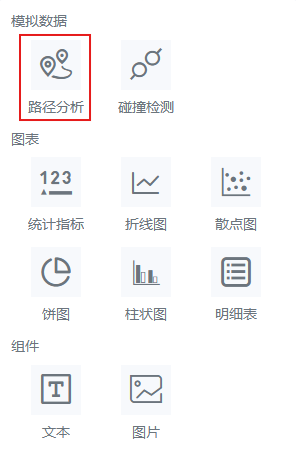
图 50 路径分析
2) 双击组件,在右侧配置栏选择绑定的数据集(通常为模拟回顾生成的数据集)。
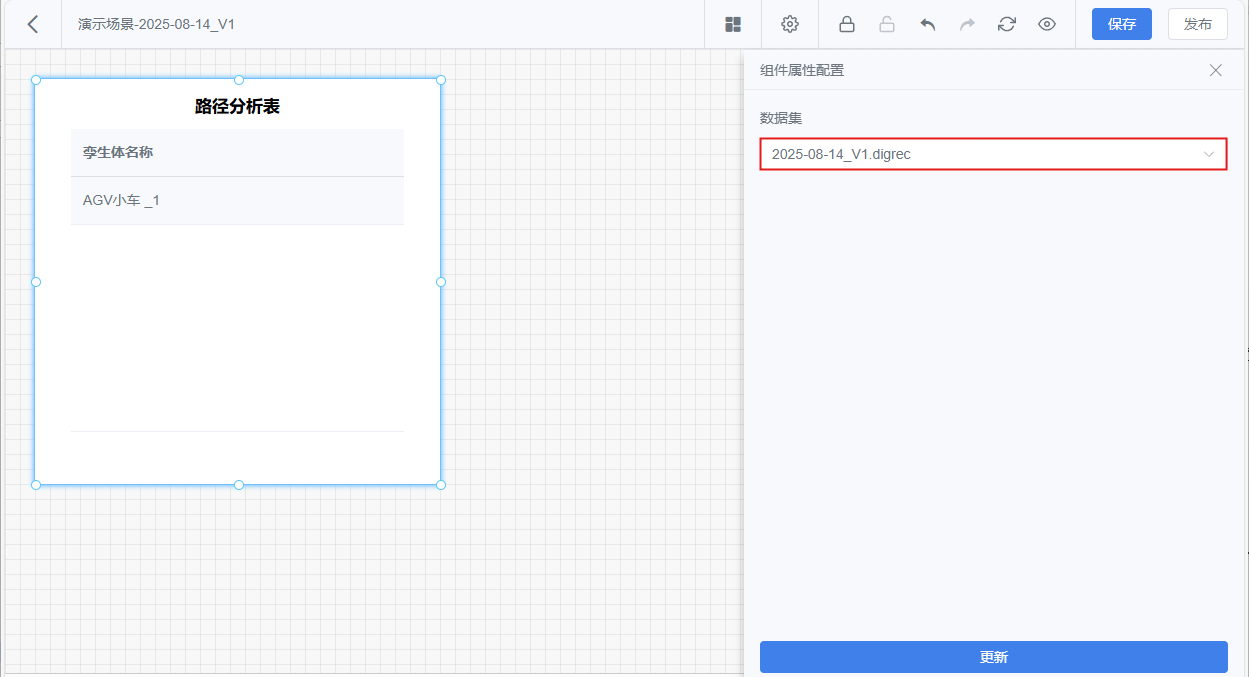
图 51 选择数据集
3) 点击【更新】查看配置效果,然后点击【保存】保存看板配置。
-
在 Designer 查看路径叠加效果:
1) 点击主页中的【模拟回顾】按钮,打开 DFS 通用数据集窗口。
2) 在数据集列表中找到目标数据集,并点击【数据看板】打开数据看板界面。
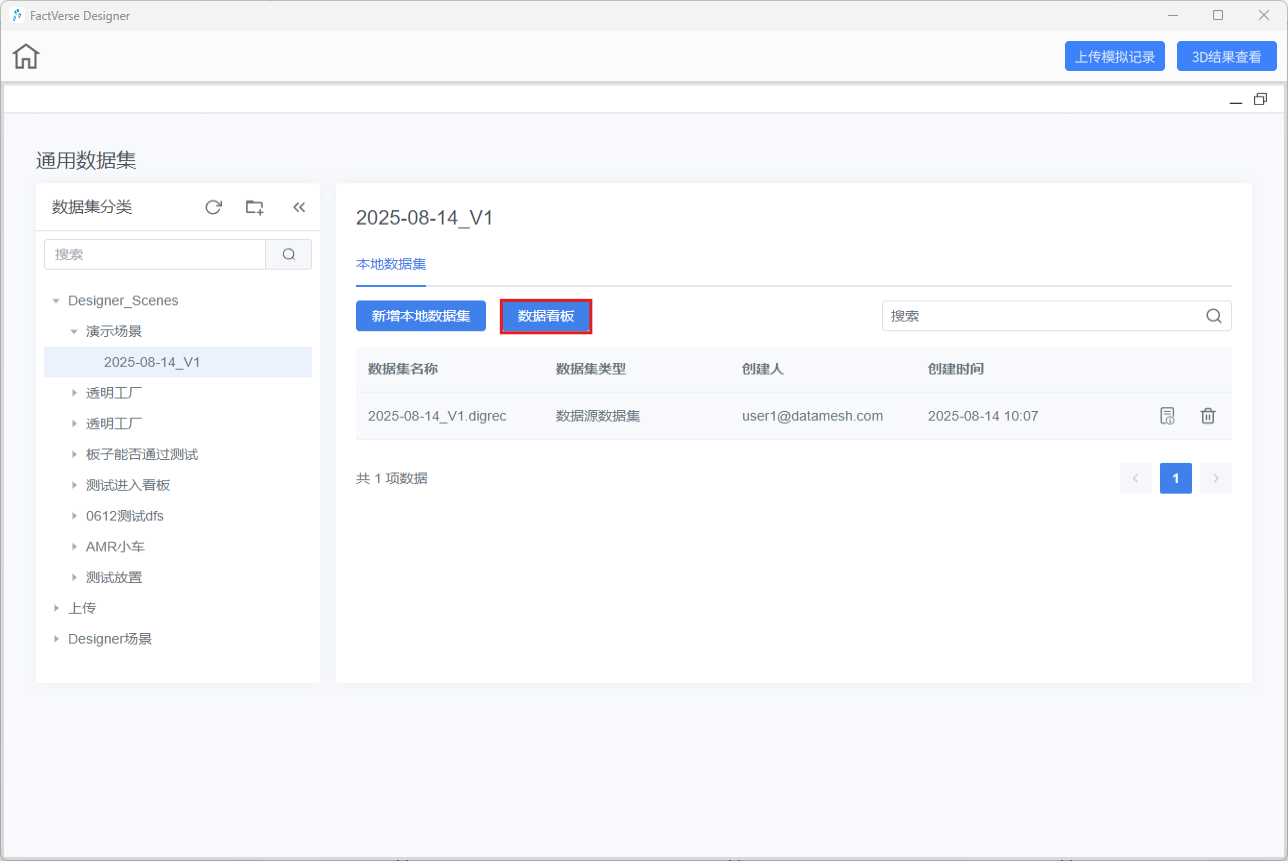
图 52 点击目标数据集的【数据看板】按钮
3) 在看板画布中可以看到已配置好的路径分析表,勾选要查看路径的孪生体。
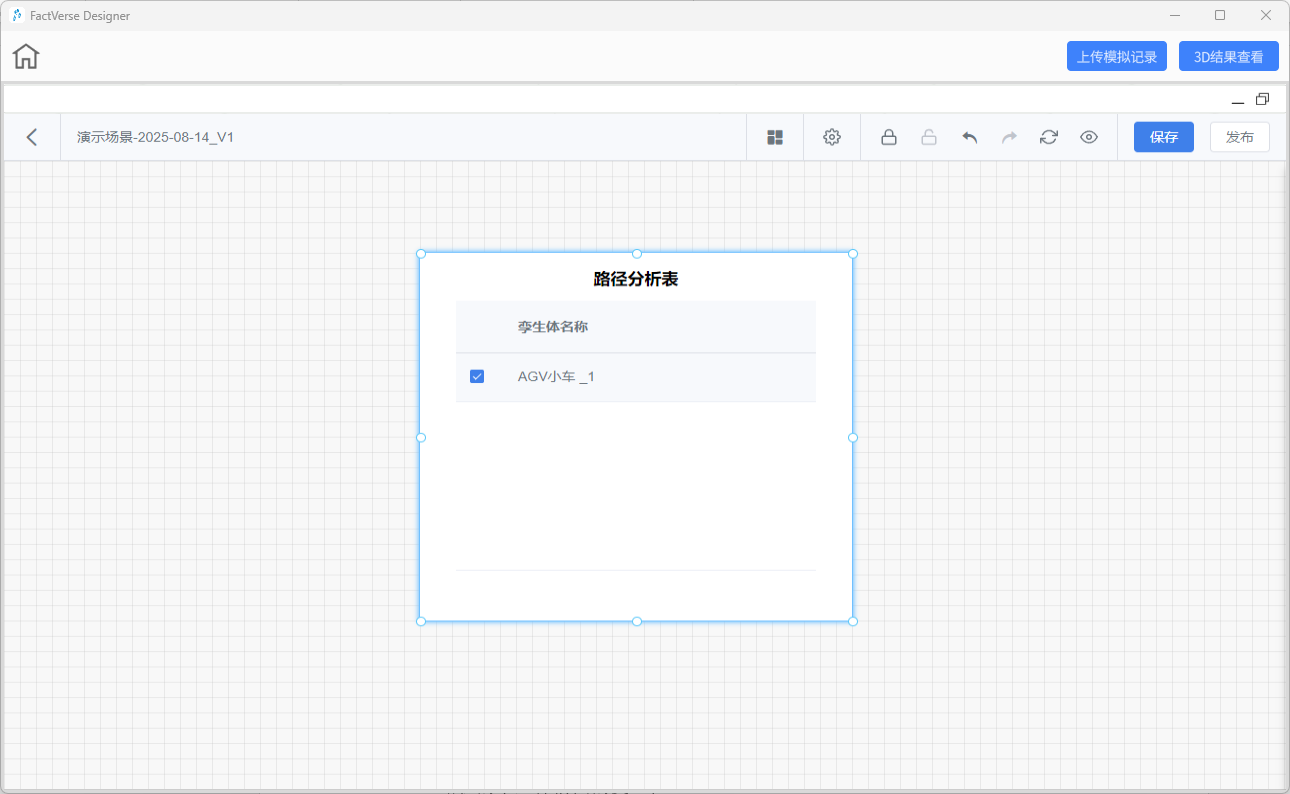
图 53 选择孪生体
4) 点击【3D 结果查看】,系统会在 Designer 中加载对应场景并叠加显示选中孪生体的运行路径。
5) 为确保能够看到场景,请将数据看板窗口最小化或移至一侧,以便完整查看 3D 场景中的路径效果。
碰撞检测
碰撞检测组件配置需要在模拟回顾中展示的【碰撞统计】明细表。
碰撞事件详情以列表形式展示在卡片中,查看全部碰撞结果。
操作步骤
-
在 DFS 配置碰撞检测组件:在数据看板的【组件菜单】中选择【碰撞检测】,添加到看板画布中。
-
双击组件,在右侧配置栏选择绑定的数据集(通常为场景模拟回顾生成的数据集)。
-
点击【更新】查看配置效果,然后点击【保存】保存看板配置。
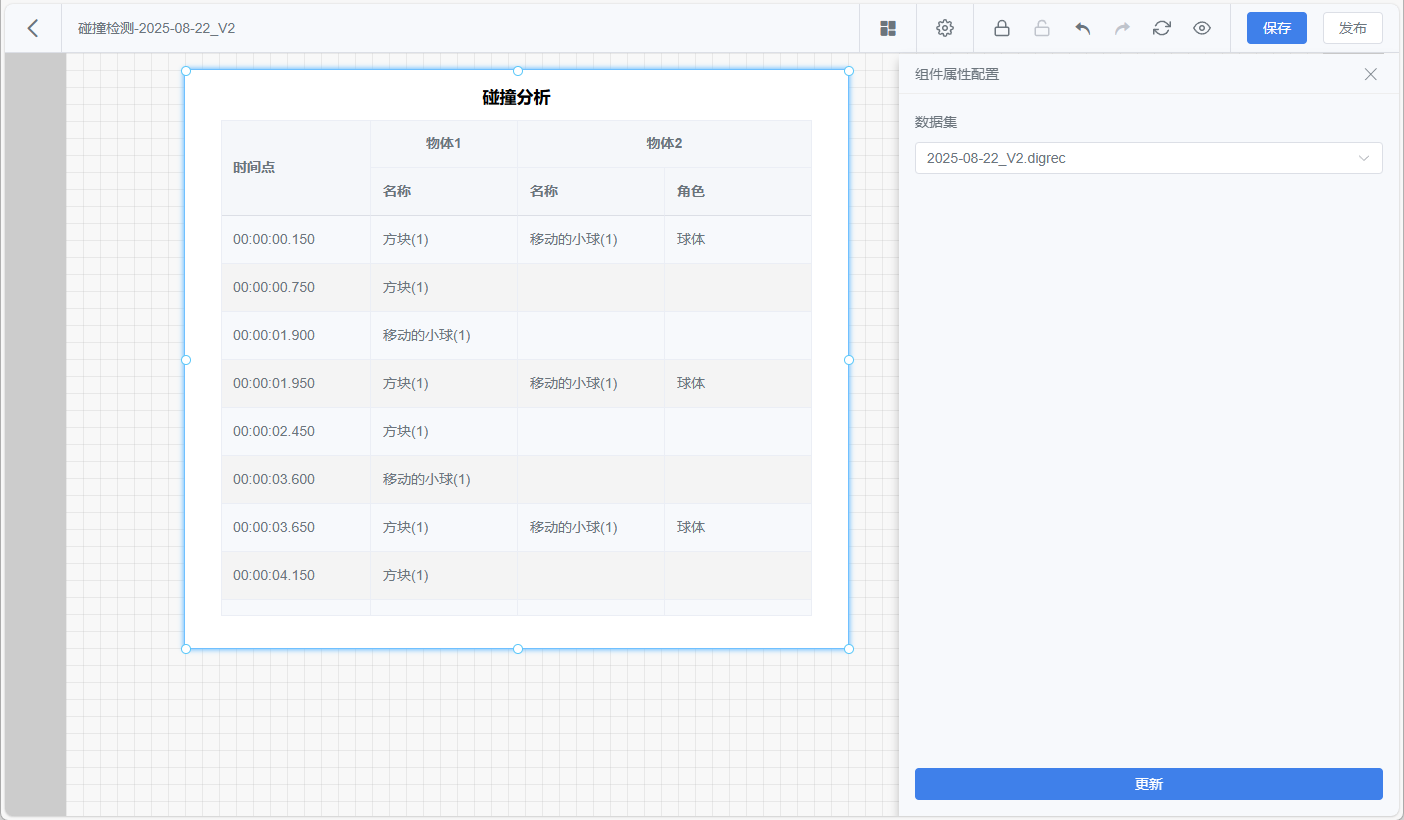
图 54 碰撞分析列表
图表类组件
图表类组件用于将数据集中的字段以多种可视化方式展示,支持交互分析与对比。
- 统计指标:直接展示某个指标字段的汇总结果(如总和、平均值、最大值、最小值等),方便快速获取关键数值信息。
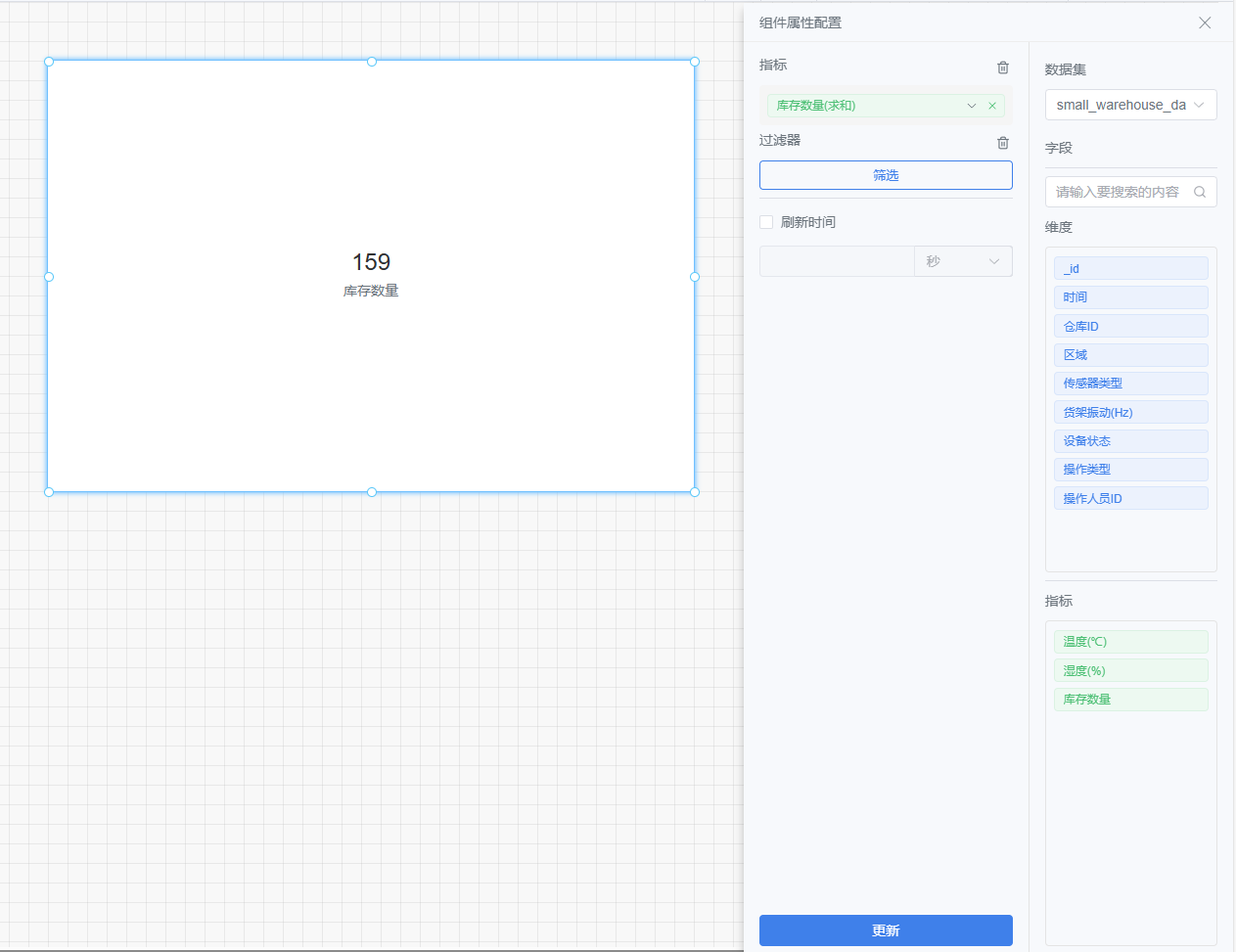
图 55 统计指标
- 折线图:展示指标随时间或其他维度变化的趋势,可直观反映数据的波动和对比情况。支持设置“子类别/维度”用于在同一折线图中对比多个类别的趋势,例如不同设备的温度曲线。
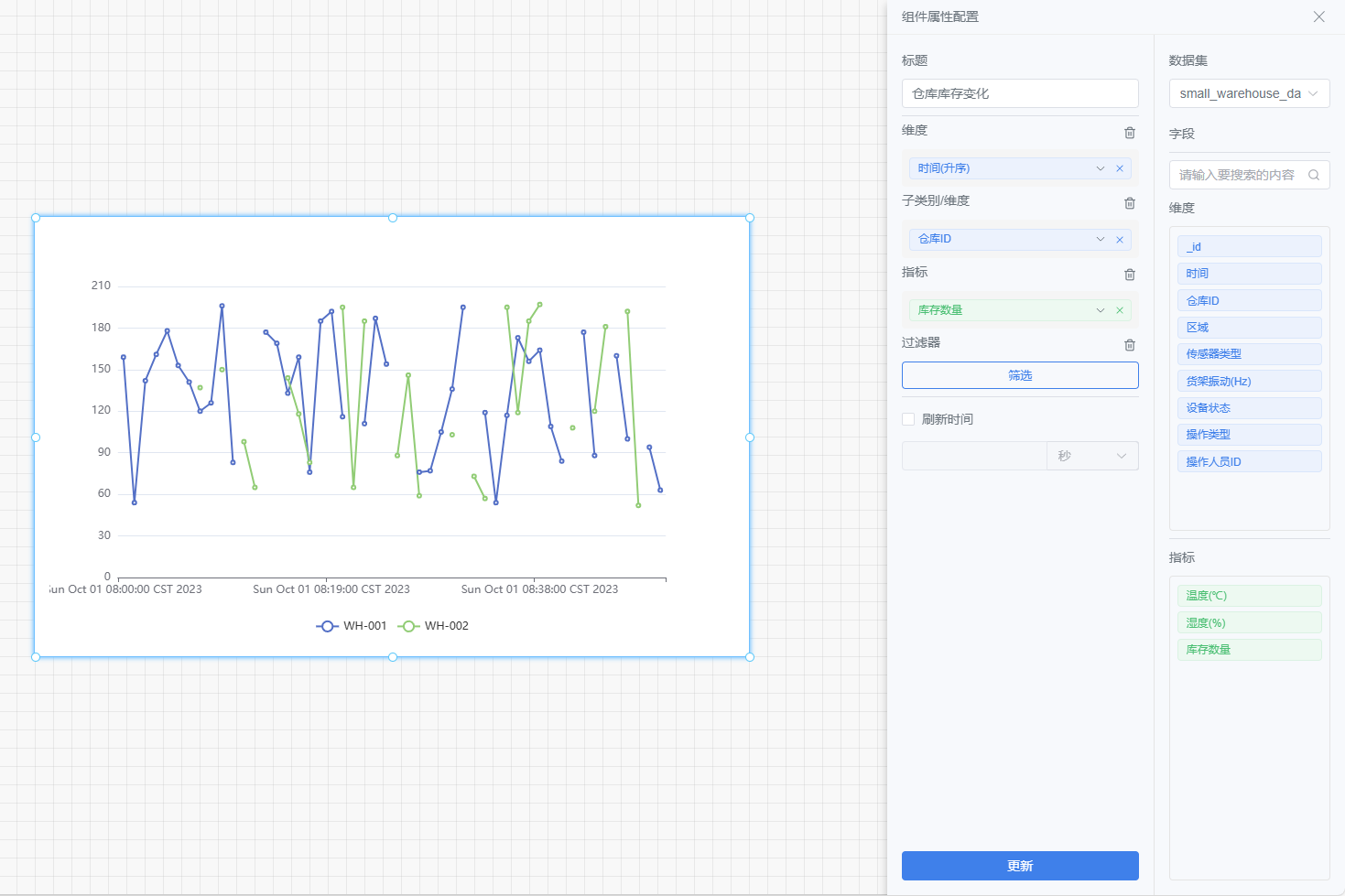
图 56 查看折线图配置效果
- 散点图:展示两个或多个指标之间的分布与相关性,适合关联分析。
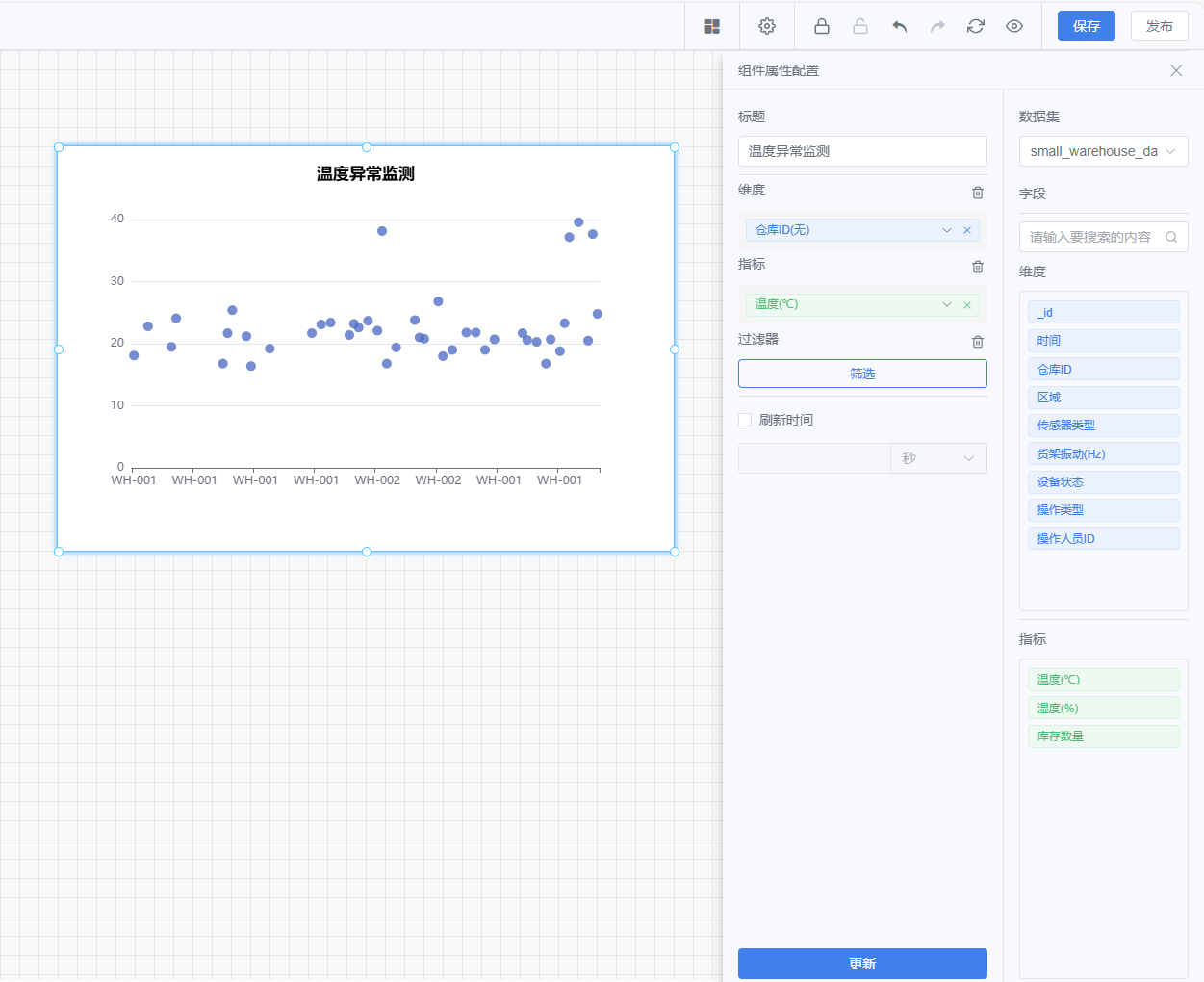
图 57 散点图
- 饼图:展示各类别的占比,适合比例分析。
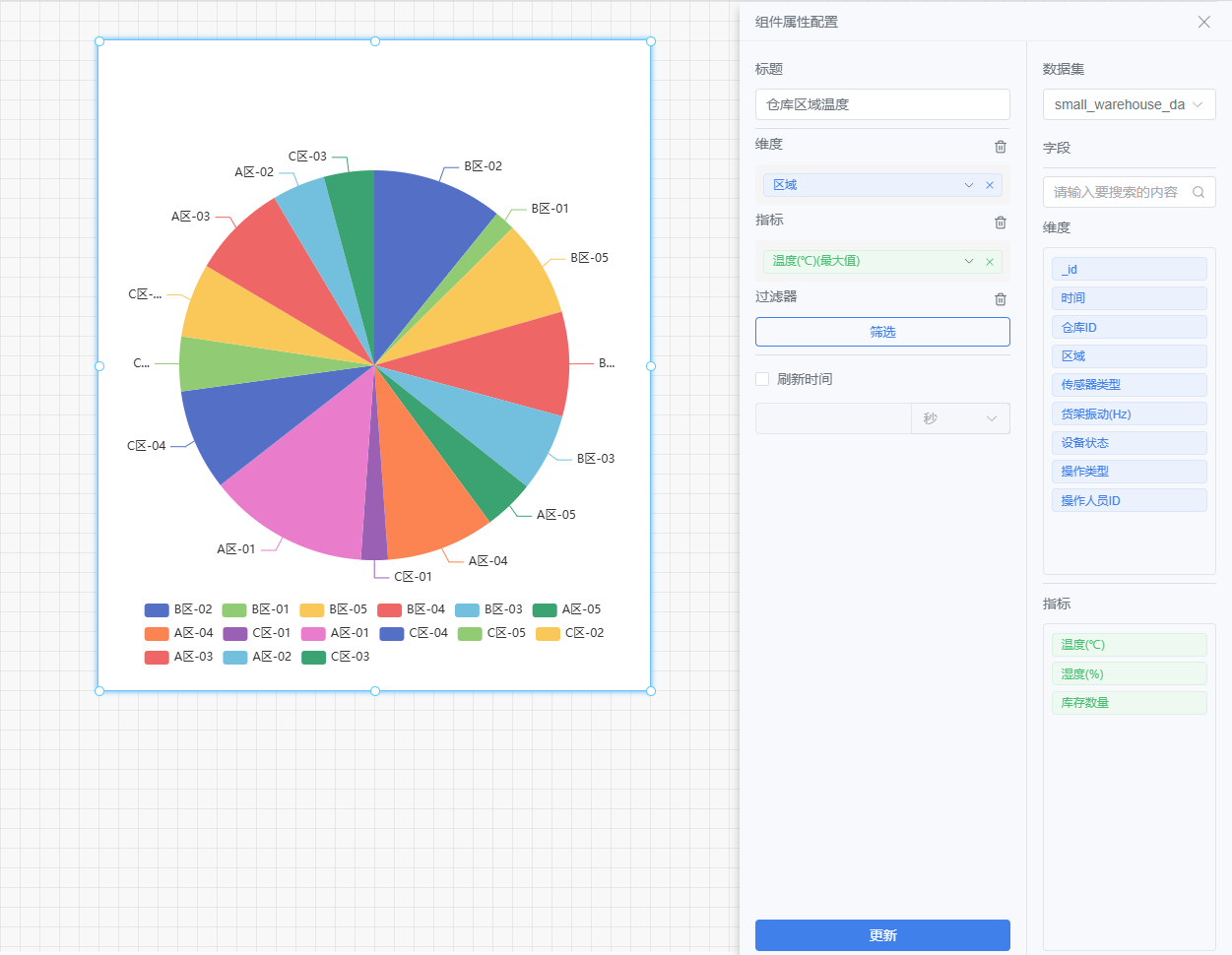
图 58 饼图
- 柱状图:展示各类别的数值对比,适合分类对比分析。
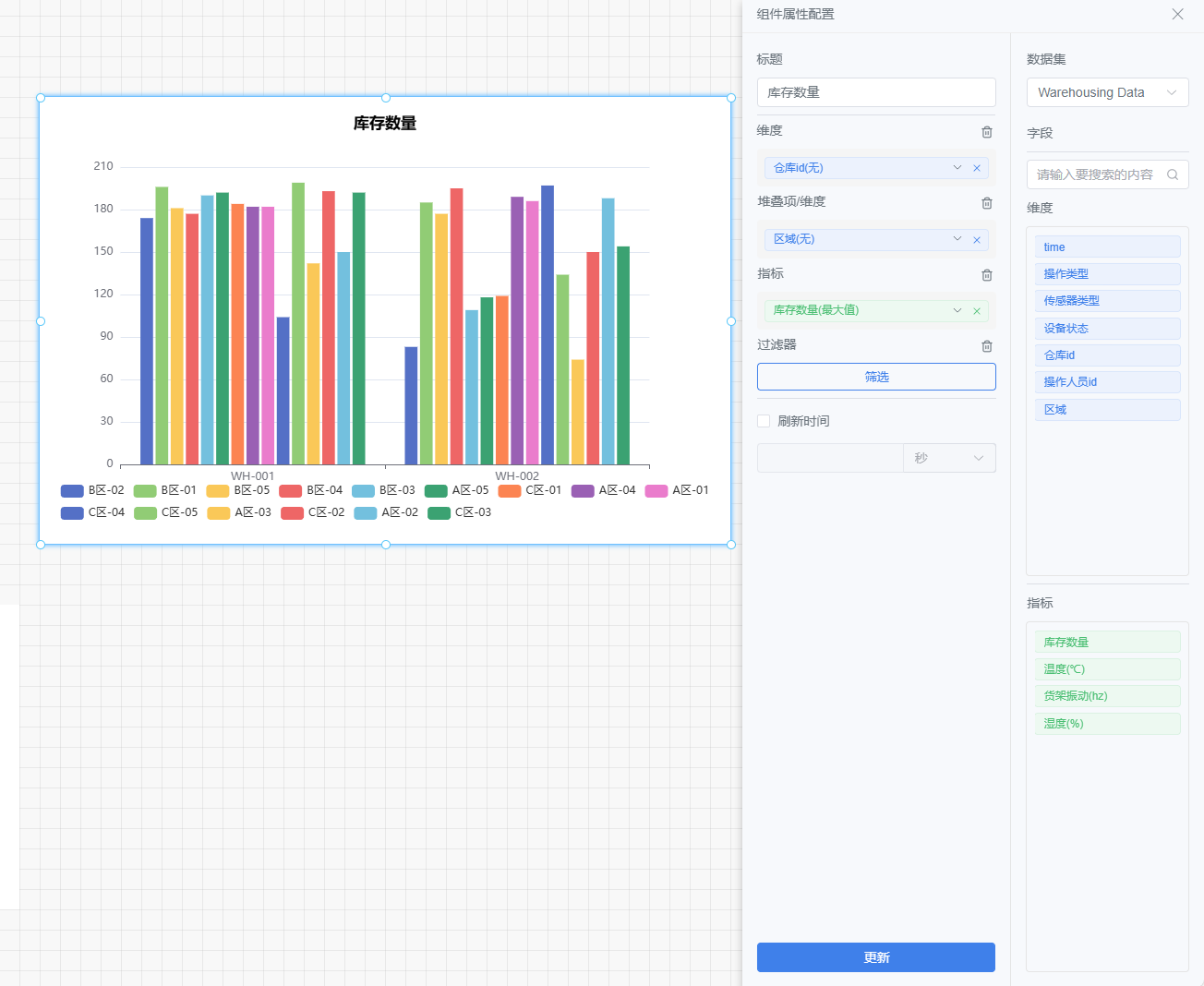
图 59 柱状图
- 明细表:以表格形式列出维度与指标数据,支持多列配置和排序,适合明细查看。可在数据列中配置需要展示的维度和指标。
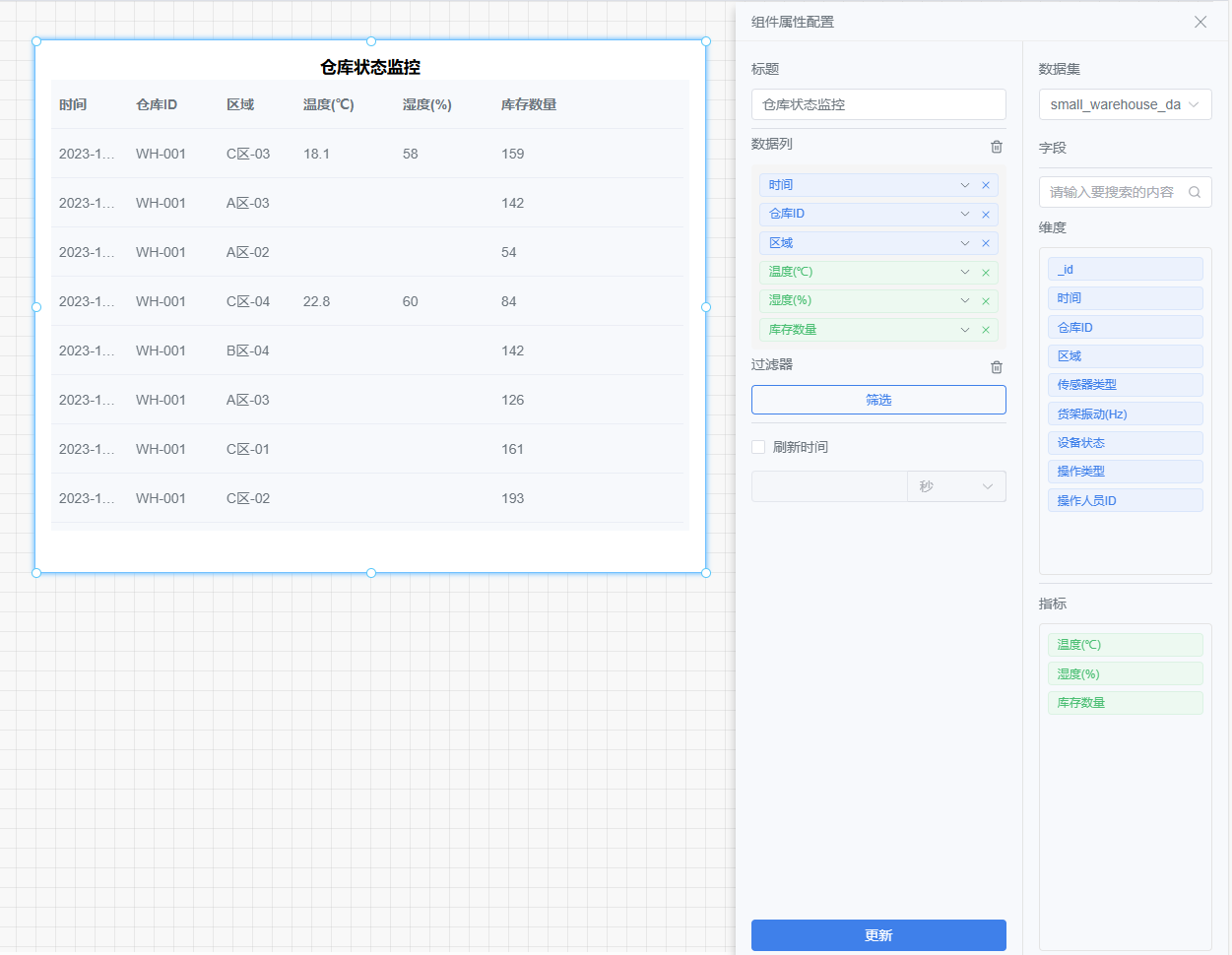
图 60 明细表
不同类型的图表均遵循下方“通用配置步骤”进行配置。
通用配置步骤
-
添加组件:在看板工具栏点击【组件菜单】,选择目标图表类型,将组件添加到画布。
-
打开属性配置栏:双击组件卡片,右侧弹出属性配置面板。
-
设置标题:输入组件标题,便于识别和管理。
-
选择数据集:从可用数据集中选择一个作为图表数据来源。
-
配置维度与指标:
1) 从字段列表中拖拽维度/指标到对应区域;
2) 可为维度设置排序方式(升序、降序或默认顺序);
-
设置指标汇总方式(如求和、平均、最大值、最小值等)。
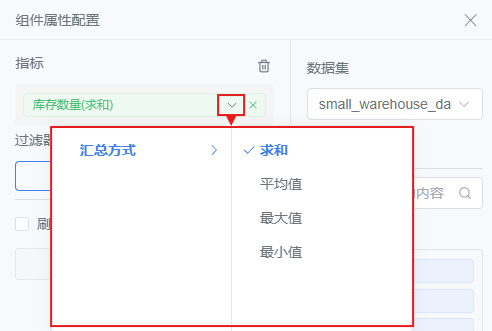
图 61 汇总方式
-
添加过滤器(可选):按时间、设备 ID 等条件筛选数据。
-
设置刷新时间(可选):按秒为单位设置组件数据刷新间隔。
-
更新并保存:点击【更新】查看效果,满意后点击【保存】。
文字和图片
文字组件/ 用于在数据看板中添加说明性文本、标题或备注,帮助解释图表内容或提供业务背景信息。
-
支持自定义文字内容
-
选中内容弹出文本编辑工具栏,支持编辑字号、颜色、背景颜色等。
-
可调整组件位置与大小,以适应看板布局。
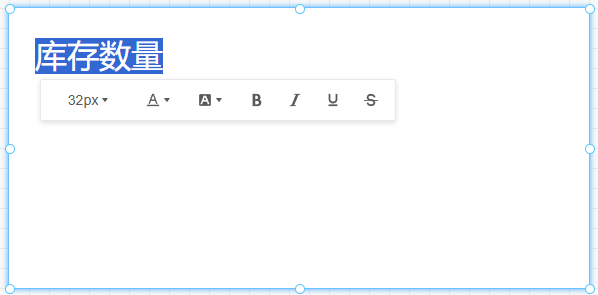
图 62 文字组件
图片组件/ 用于在数据看板中展示静态图片(如企业 Logo、流程图、示意图等),提升看板可读性与美观度。
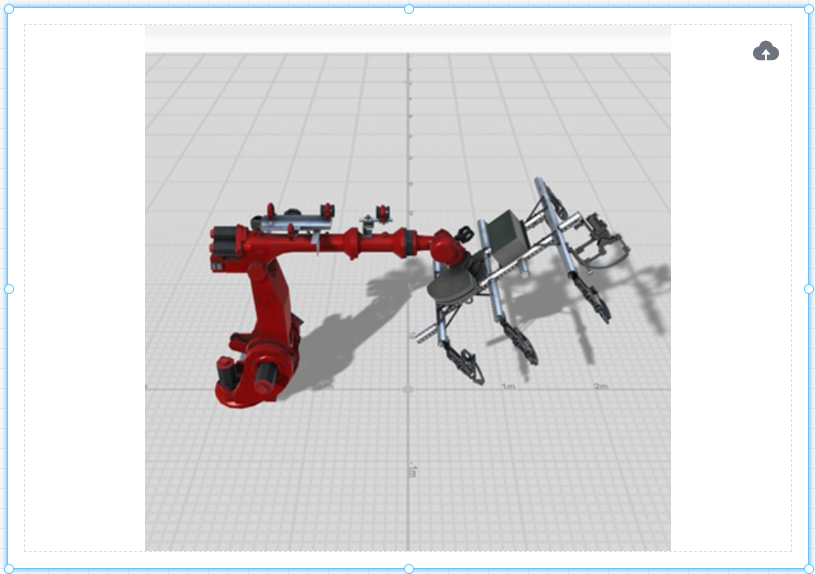
图 63 图片组件