数据集管理
数据集管理模块为用户提供统一的数据导入、组织、分类、分析支持,是开展数据探索、智能分析与可视化的基础。
通用数据集页面
通用数据集页面支持对不同来源的数据资源进行集中管理,并为后续的数据探索、建模分析提供支撑。
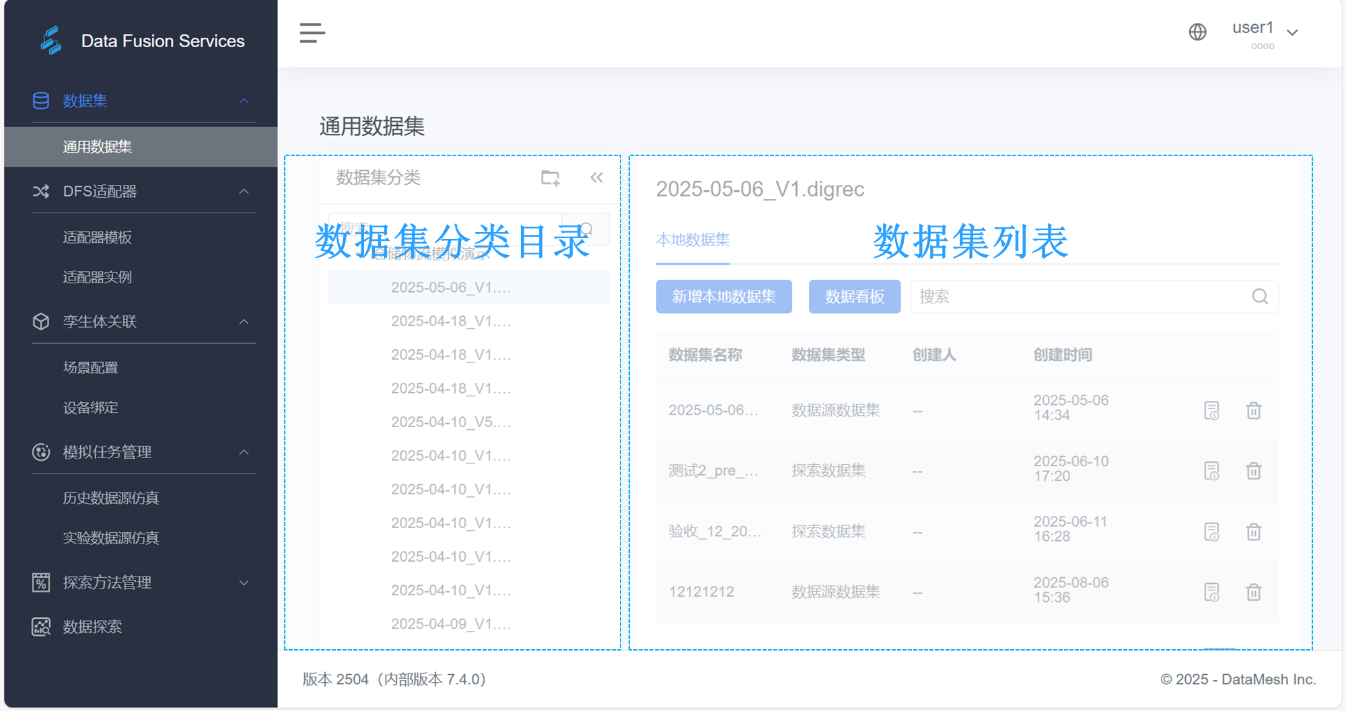
图 22 通用数据集页面界面布局
数据集分类目录
左侧为数据集分类目录,支持对数据集进行分组管理,有助于实现数据处理流程的全流程追踪与结构化组织。
操作说明
| 操作 | 说明 |
|---|---|
 添加子类 添加子类 |
鼠标悬停分类名称,点击【添加子类】按钮创建子目录 |
 重命名分类 重命名分类 |
鼠标悬停分类名称,点击【编辑】按钮进行重命名 |
 删除分类 删除分类 |
仅支持删除无子类的空分类。若存在子类,请先删除子类 注意:删除分类将删除分类下所有数据集,不可恢复,需谨慎操作 |
 搜索分类 搜索分类 |
支持关键字模糊搜索快速定位目标分类 |
数据集列表
在选中左侧分类目录后,右侧展示该分类下的全部数据集,包括以下字段信息:
-
数据集名称
-
数据集类型(本地数据集 / 数据源数据集 / 探索数据集)
-
创建人
-
创建时间
数据集类型
通用数据集按来源分为三类:
| 类型 | 描述 | 应用场景 |
|---|---|---|
| 本地数据集 | 用户手动上传的 .csv 文件 | 快速导入和分析离线数据 |
| 数据源数据集 |
|
行为仿真、生产监控、数字孪生数据驱动等 |
| 探索数据集 | 通过自动或手动数据探索任务生成的结果集 | 数据分析、预警规则配置和结果输出 |
数据集列表区功能说明
| 功能 | 说明 |
|---|---|
| 新增本地数据集 | 点击【新增本地数据集】,上传 .csv 文件,系统自动解析并创建数据集 |
| 数据看板 | 点击【数据看板】进入数据可视化配置与展示界面,支持图表配置与交互分析 |
| 搜索数据集 | 通过数据集名称、数据集类型、时间范围等信息,快速定位目标数据集 |
| 数据查看 | 点击数据集的详情按钮进入该数据集的数据查看页,进行数据分析、查看数据表等进一步操作。 |
| 删除数据集 | 删除选中的数据集 注意:不可恢复,需谨慎操作 |
创建本地数据集
在通用数据集页面中,用户可通过上传 .csv 文件的方式快速创建本地数据集,便于后续数据分析任务。
操作步骤
-
选择数据集分类:在左侧分类目录中,选择一个用于归属新数据集的目录分类。首先选择要创建本地数据集的数据集分类。如无合适分类,可先创建分类目录再继续。
-
点击【新建本地数据集】:点击页面右上角的【新建本地数据集】按钮,打开新建窗口。
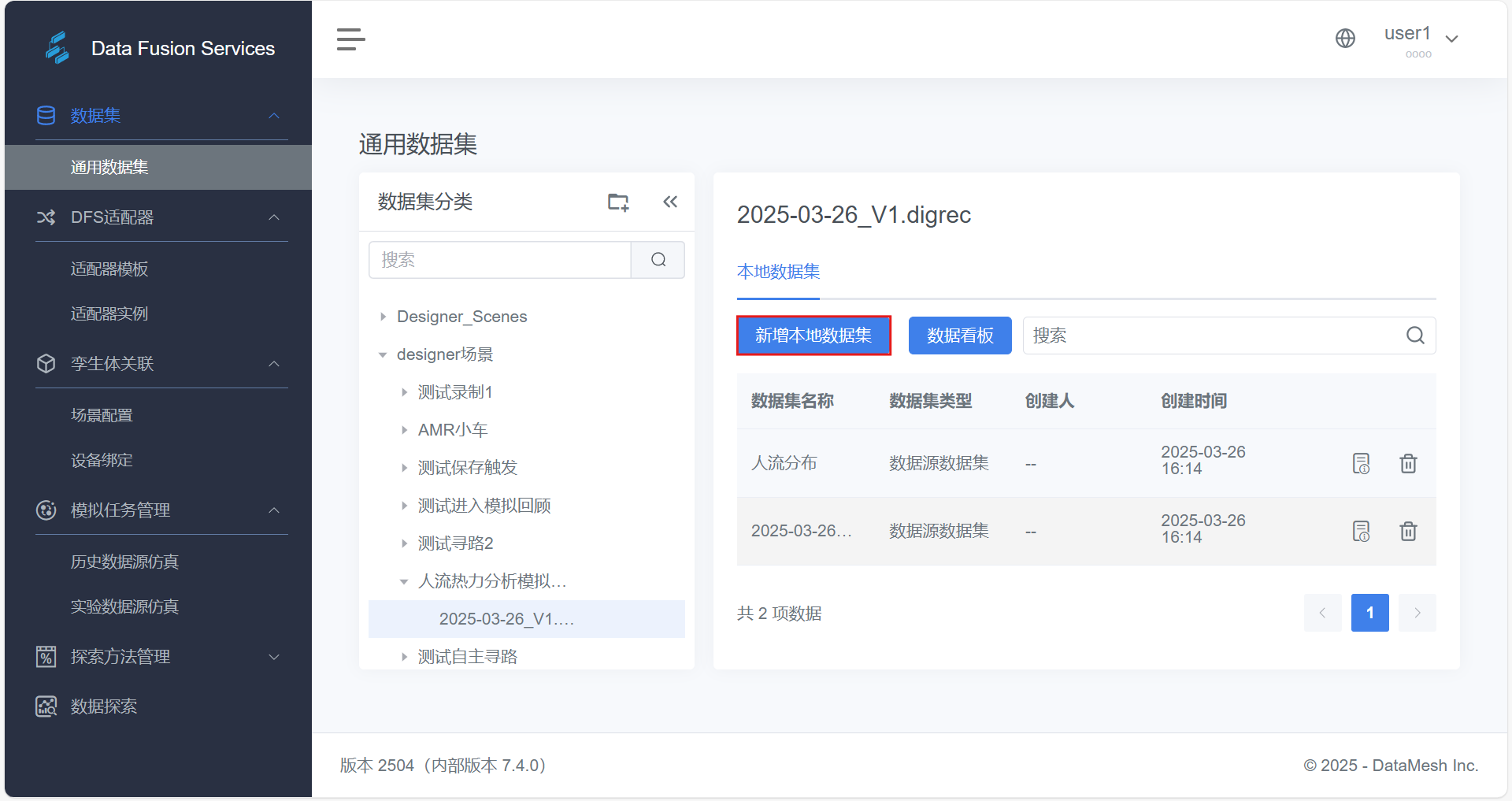
图 23 新建本地数据集
-
填写数据集基本信息:在弹出的窗口中,填写以下信息:
-
数据集名称
-
描述(可选)
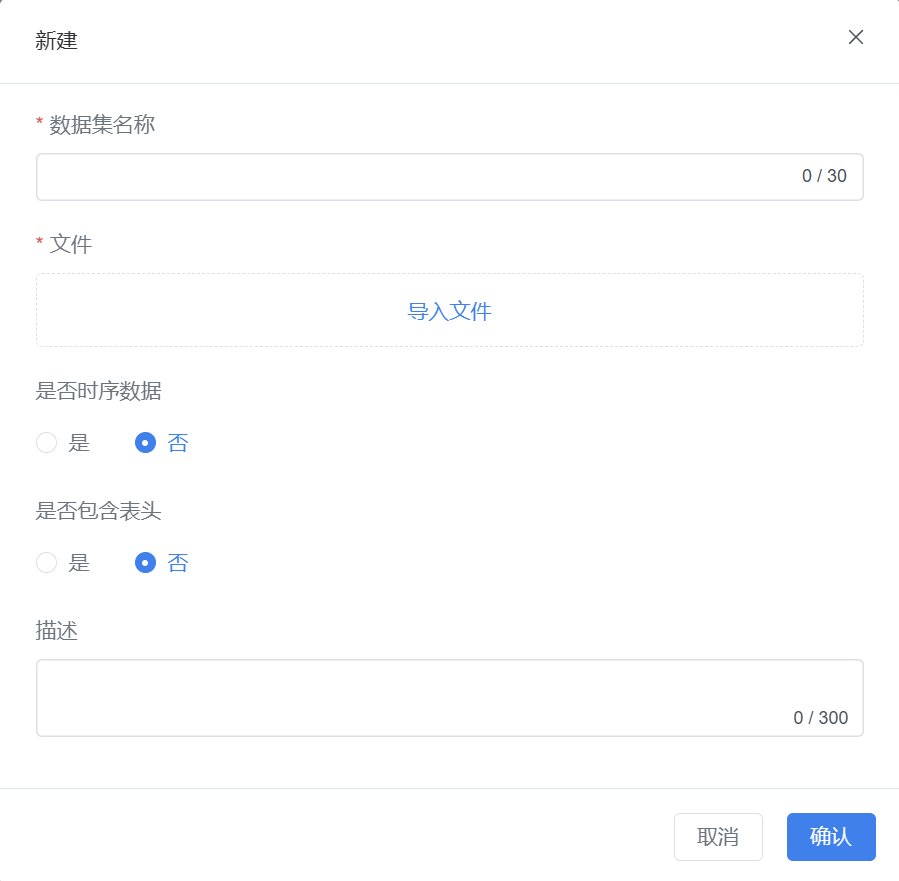
图 24 新建数据集
- 导入 CSV 文件:点击【导入文件】,选择本地 .csv 文件上传。
注意:请确保CSV文件格式符合要求,字段格式规范且数据完整,以确保导入顺利进行。
-
设置以下数据集选项:
-
是否时序数据: 若数据包含时间戳并按时间顺序进行分析,请勾选“是”。例如:一个设备每5分钟采集一次转速,就是典型的时序数据。
-
是否包含表头:若 CSV 文件首行为字段名,请勾选“是”;否则勾选“否”。
-
点击【确认】完成:系统将自动解析 CSV 内容并生成数据字段,数据集创建成功后会显示在当前分类目录下。