示例一:基于历史/模拟数据源的仿真回放
场景概述
某生产线设备已积累运行数据,用户希望通过 DFS 回放验证设备与产线协同效果;或在缺乏真实数据时,使用模拟数据文件驱动仿真进行测试。
本示例展示如何通过模拟数据源驱动机械臂运行。
步骤一 搭建数字孪生场景
-
准备模型:
1) 在 DataMesh Importer中打开模型。
2) 根据实际运动需求,选择模型层级中的节点,以用于数据驱动。
3) 上传模型至您的FactVerse 资源库。
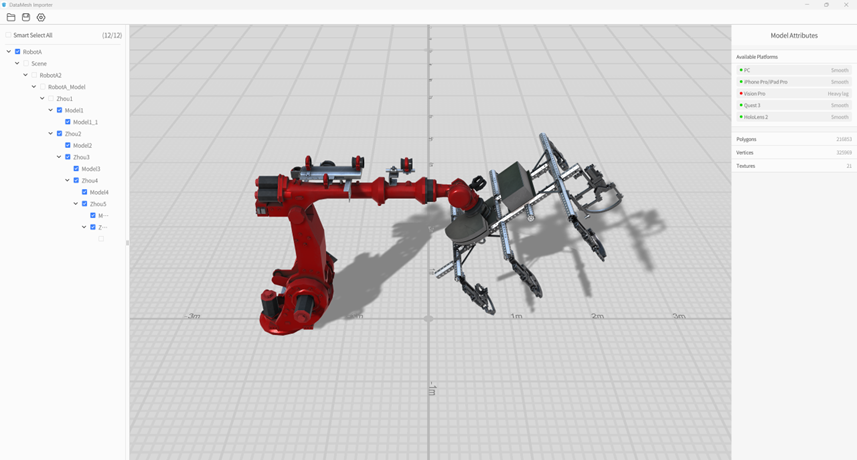
图 91 选择模型节点
-
创建并配置模板:
1) 在FactVerse Designer中新建模板。
2) 放置机械臂模型,添加结构「各轴旋转角度」及其旋转属性(vector3)。
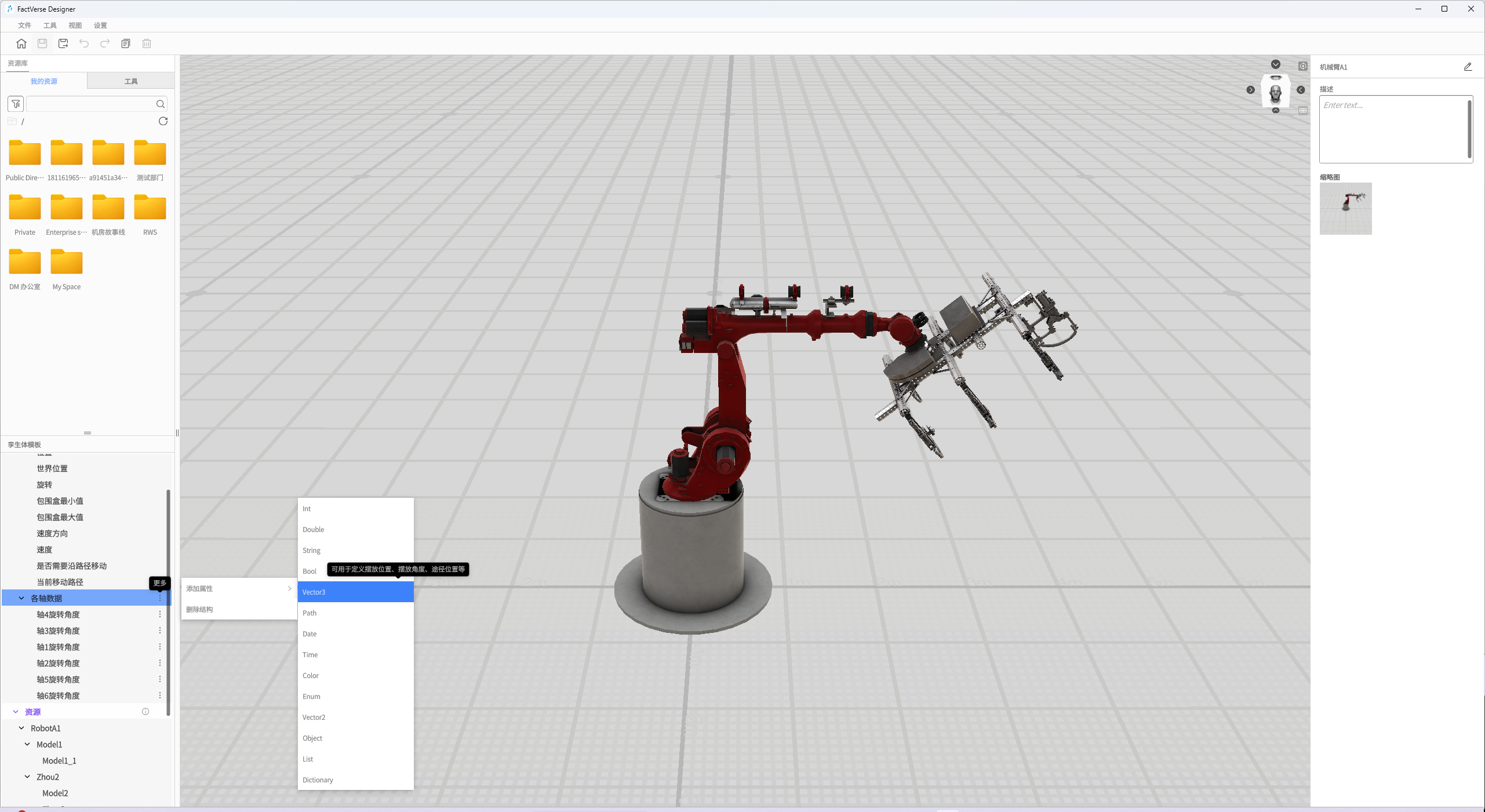
图 92 添加属性
3) 在数据绑定区域,将模型层级与各轴旋转属性关联,完成后保存模板。
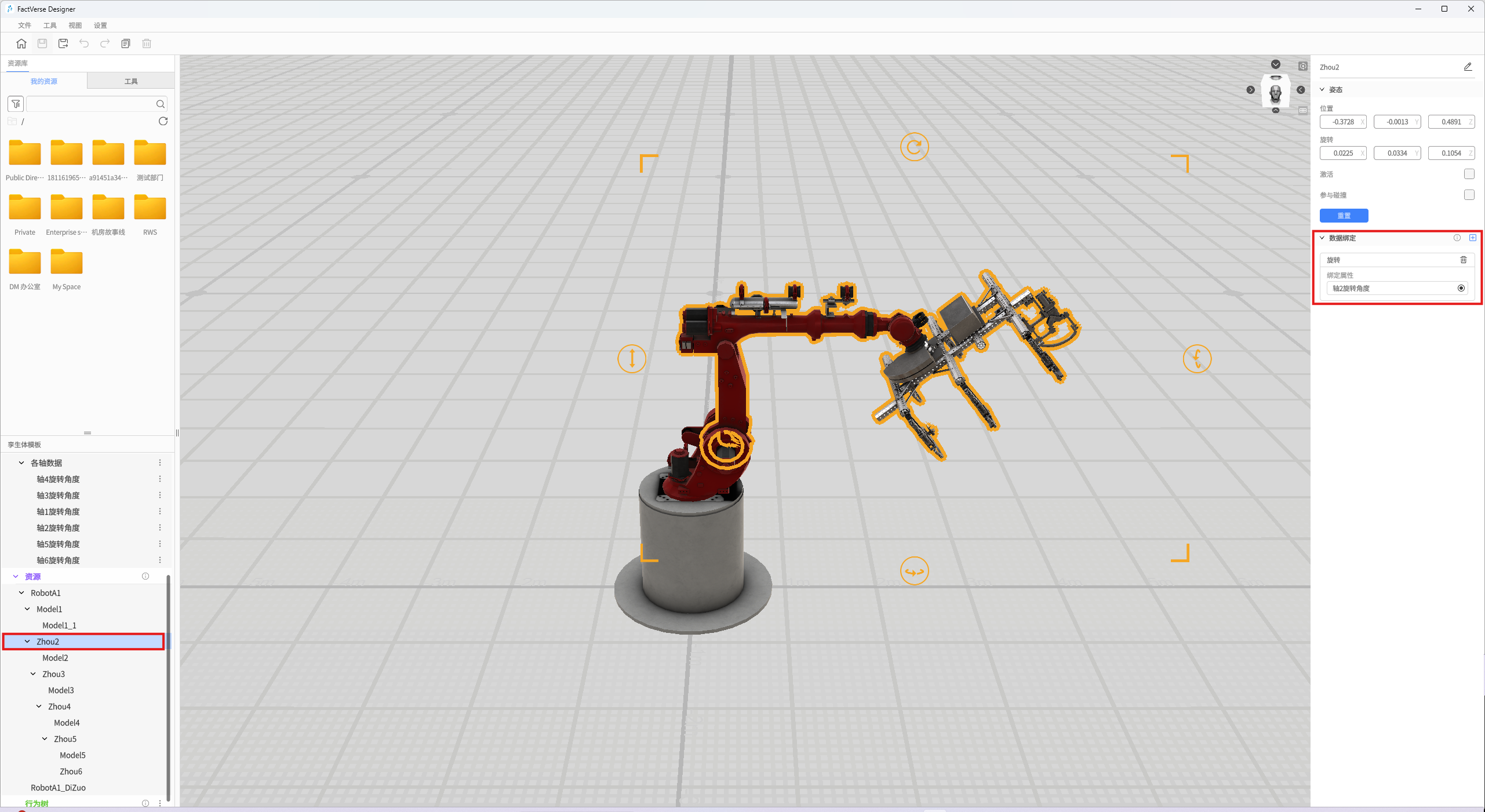
图 93 绑定模型节点与属性
-
搭建孪生场景:
1) 新建孪生场景,基于已创建的机械臂模板生成孪生体“机械臂A1”。
2) 调整孪生体位置和布局,完成基础场景构建并保存。
步骤二 创建仿真任务
- 导入孪生场景:在DFS平台进入【孪生体关联】/>【场景配置】页面,点击【导入】,选择需要导入的孪生场景。
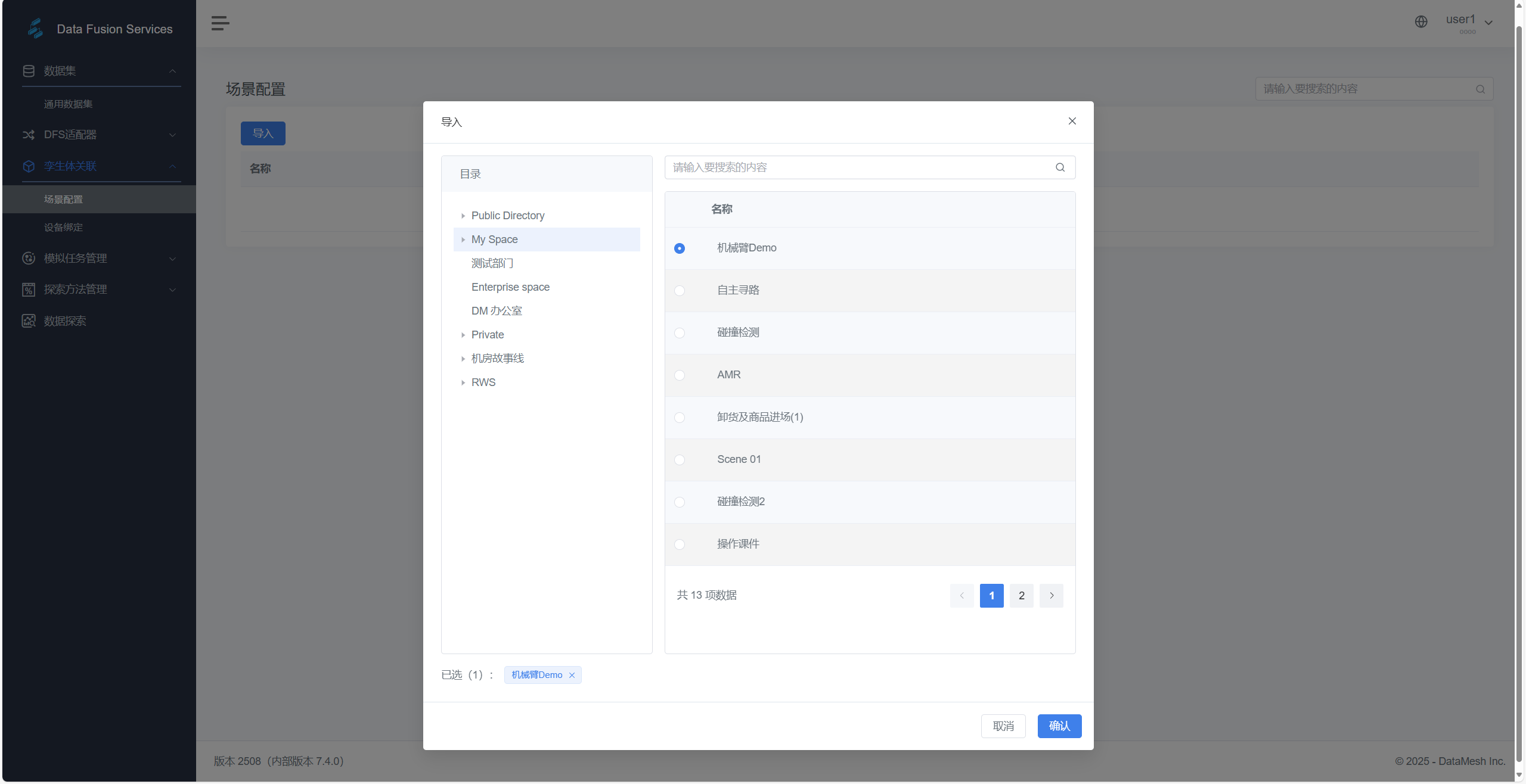
图 94 导入场景
导入完成后,可在场景详情页查看孪生体列表。
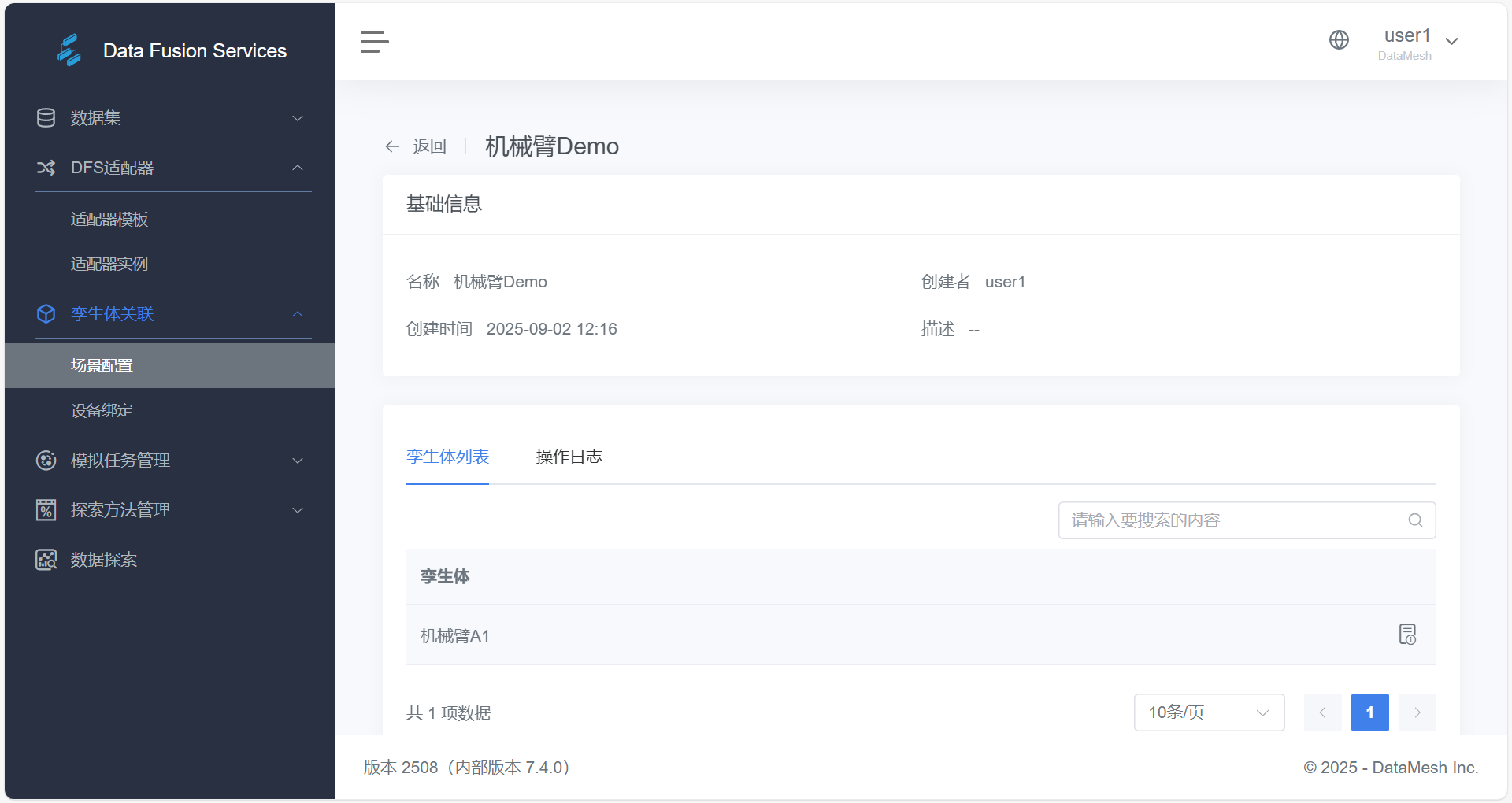
图 95 孪生体列表
- 导入设备信息
您可以通过以下任一方式导入设备信息:
1) 在【适配器实例】页面中配置适配器实例,并发送设备数据,系统将自动生成设备信息;
2) 或在【孪生体关联】/>【设备绑定】页面,点击【导入】,通过模拟数据文件导入设备信息
成功导入后,可在设备列表中看到设备信息。例如,“RobotA1_2”为后续模拟任务中需使用的设备名称。
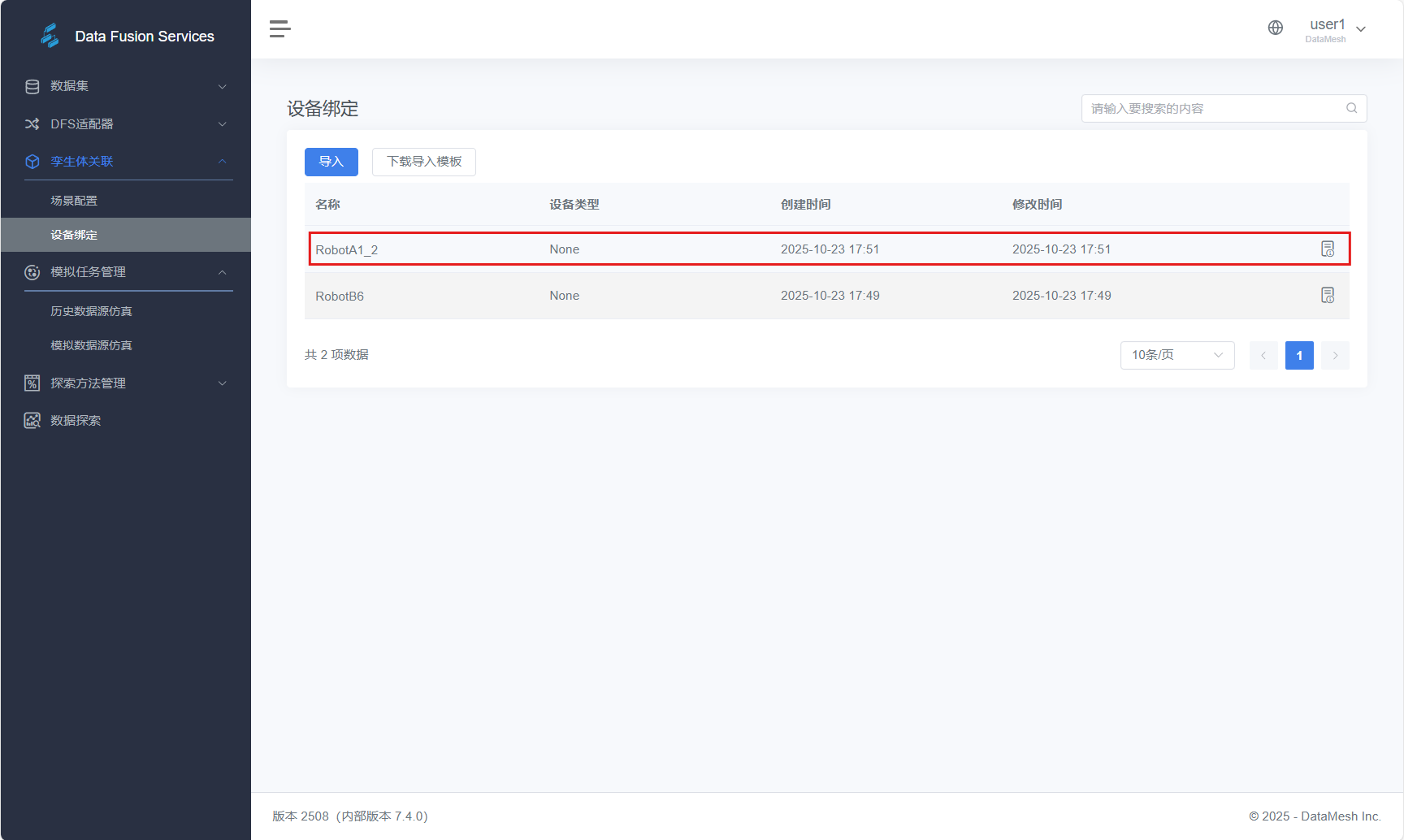
图 96 导入设备生成设备信息
-
新建模拟数据源仿真任务:
1) 进入【模拟任务管理】/>【模拟数据源仿真】,新建任务并上传数据。
2) 为数据绑定对应的设备,并设置数据的循环间隔时间。
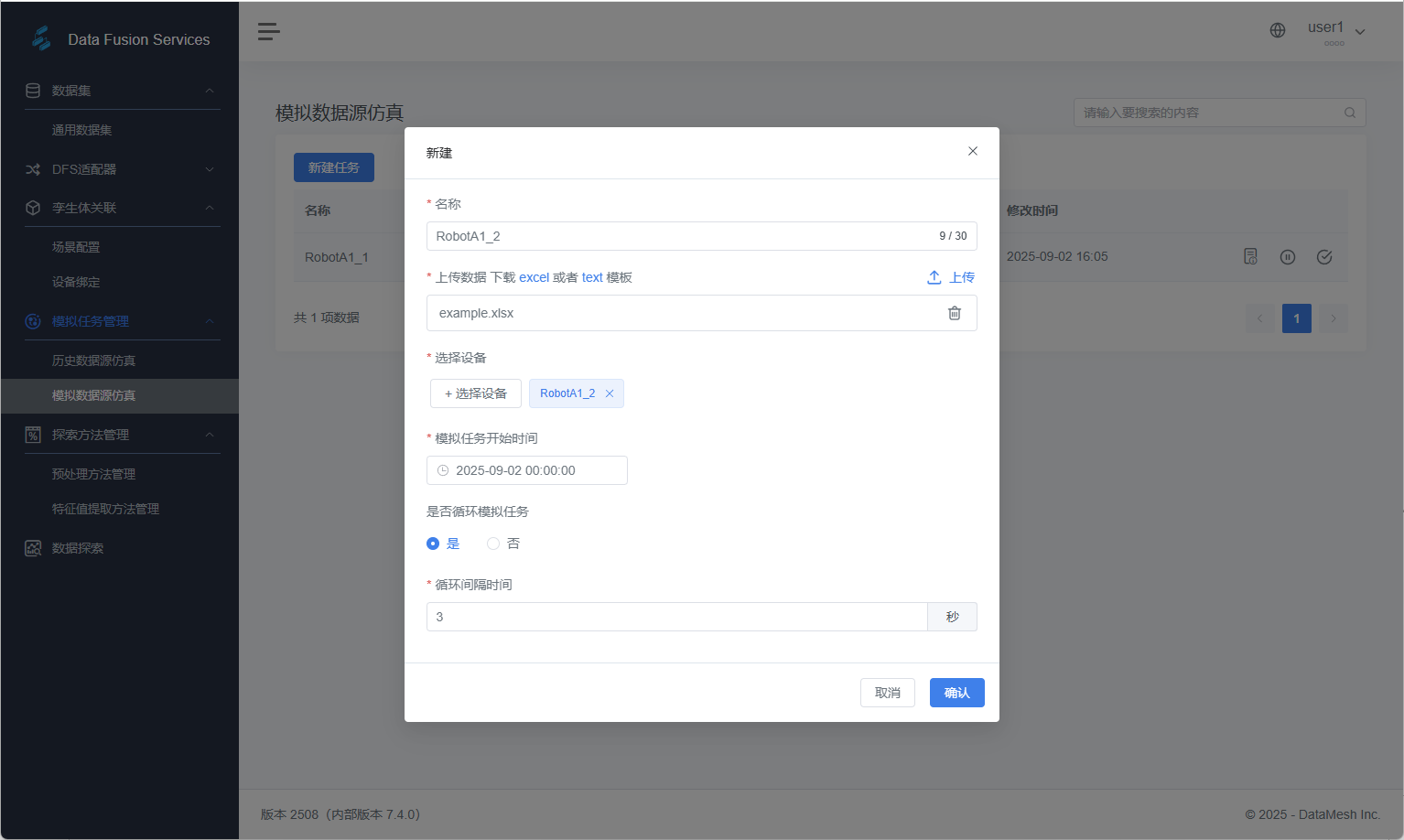
图 97 创建模拟数据源仿真任务
示例数据文件(example.xlsx)
| 设备名称(name) | 设备属性(key) | 设备属性值(value) | 数据生成时间戳 |
|---|---|---|---|
| RobotA1_2 | A1Pos | 270,72.68018,0 | |
| RobotA1_2 | A2Pos | 356.0886,330.6853,6.112504 | |
| RobotA1_2 | A3Pos | 358.6275,297.3004,359.3982 | |
| RobotA1_2 | A4Pos | 0.8182315,352.0203,268.8459 | |
| RobotA1_2 | A5Pos | 73.55777,344.6217,255.9178 | |
| RobotA1_2 | A6Pos | 8.447219,89.98469,1.294706E-06 |
-
绑定数据到孪生体
1) 进入【孪生体关联】/>【设备绑定】页面,选择要绑定的设备并进入详情页。
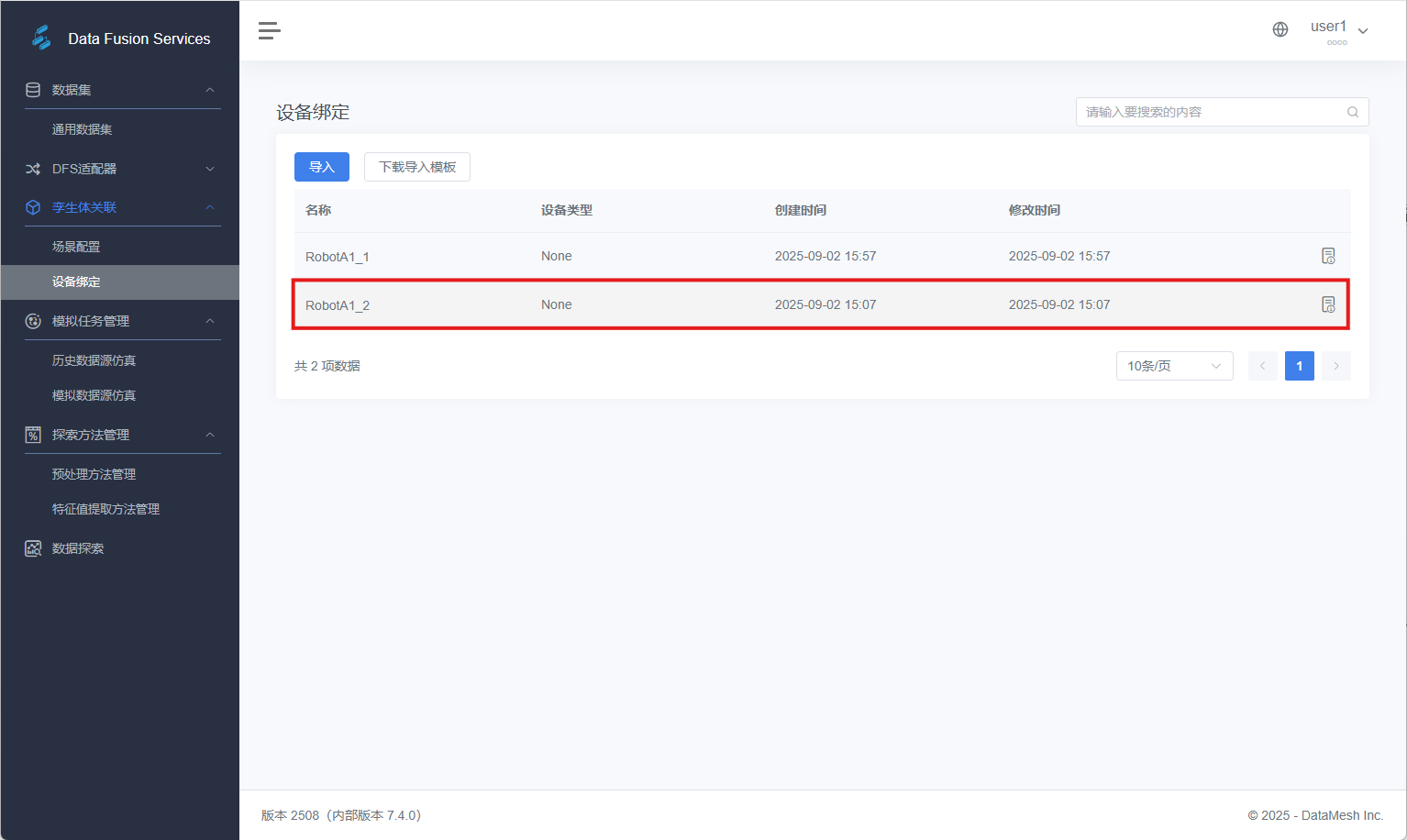
图 98 查看设备详情
2) 在设备配置栏里,点击【配置孪生体】,在弹窗中选择对应孪生体。
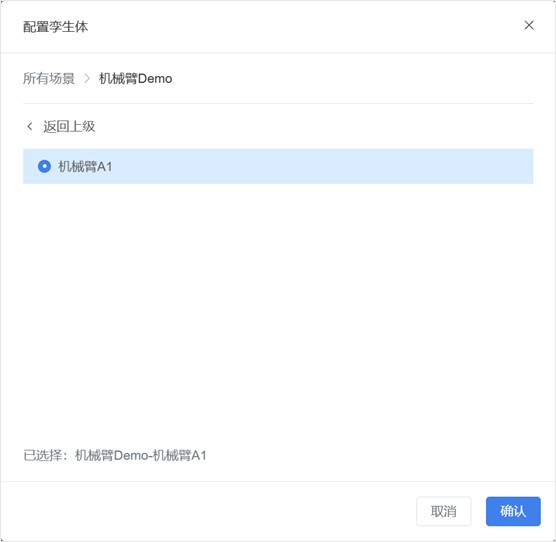
图 99 配置孪生体
3) 在属性栏里,点击绑定图标 ,将设备属性与孪生体属性逐一绑定
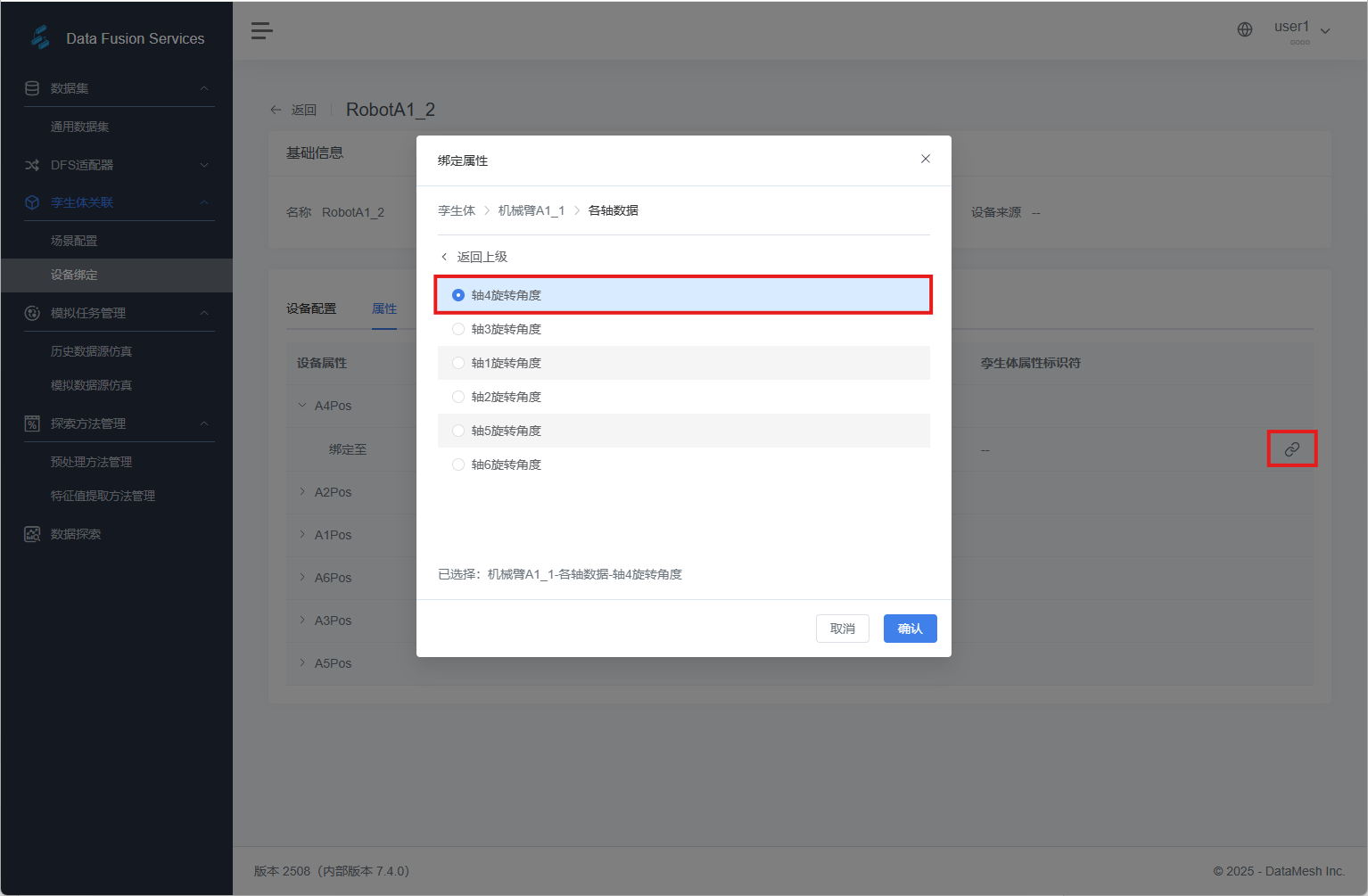
图 100 绑定属性
步骤三 场景验证
-
返回 FactVerse Designer,打开已绑定数据的孪生场景。
-
点击【调试播放】,观察机械臂各关节随模拟数据驱动运动。