数据查看
在通用数据集页面中,点击任意数据集名称或右侧的详情按钮,可进入该数据集的查看与分析界面。
数据查看页面包括 数据表、数据分析、字段管理 三个标签页,支持用户从不同维度对数据进行查看、筛选与分析,帮助发现数据规律,并为后续的数据建模、预警配置等操作提供基础数据支持。
数据表
在通用数据集中选择目标数据集,点击数据集名称或详情按钮进入数据查看页面,系统默认打开 数据表 标签页。
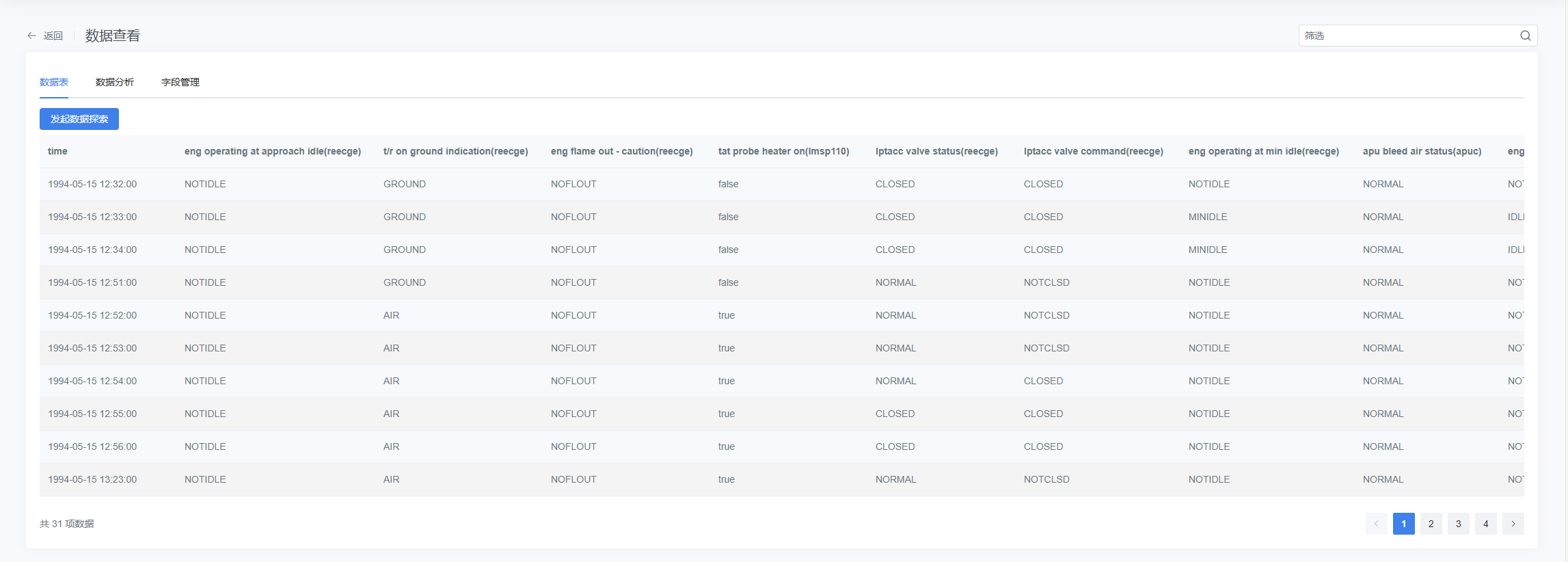
图 25 数据表标签页
该标签页以表格形式呈现原始数据,适用于:
-
精确核查单个数据点的取值;
-
对比多个参数的具体值;
-
按时间序列查看数据变化。
功能说明
-
表格默认按时间升序排列,可根据需要进行参数筛选。
-
每行数据包含所选参数的具体数值;字段名称可在 字段管理 标签页中进行管理和别名设置。
-
支持按时间、参数等字段逐行查看数据。
-
可直接在此标签页发起数据探索任务,用于分析特定数据点或时间段(参考“发起数据探索”说明)
参数筛选操作步骤
- 在 数据表 标签页右上角点击筛选框。
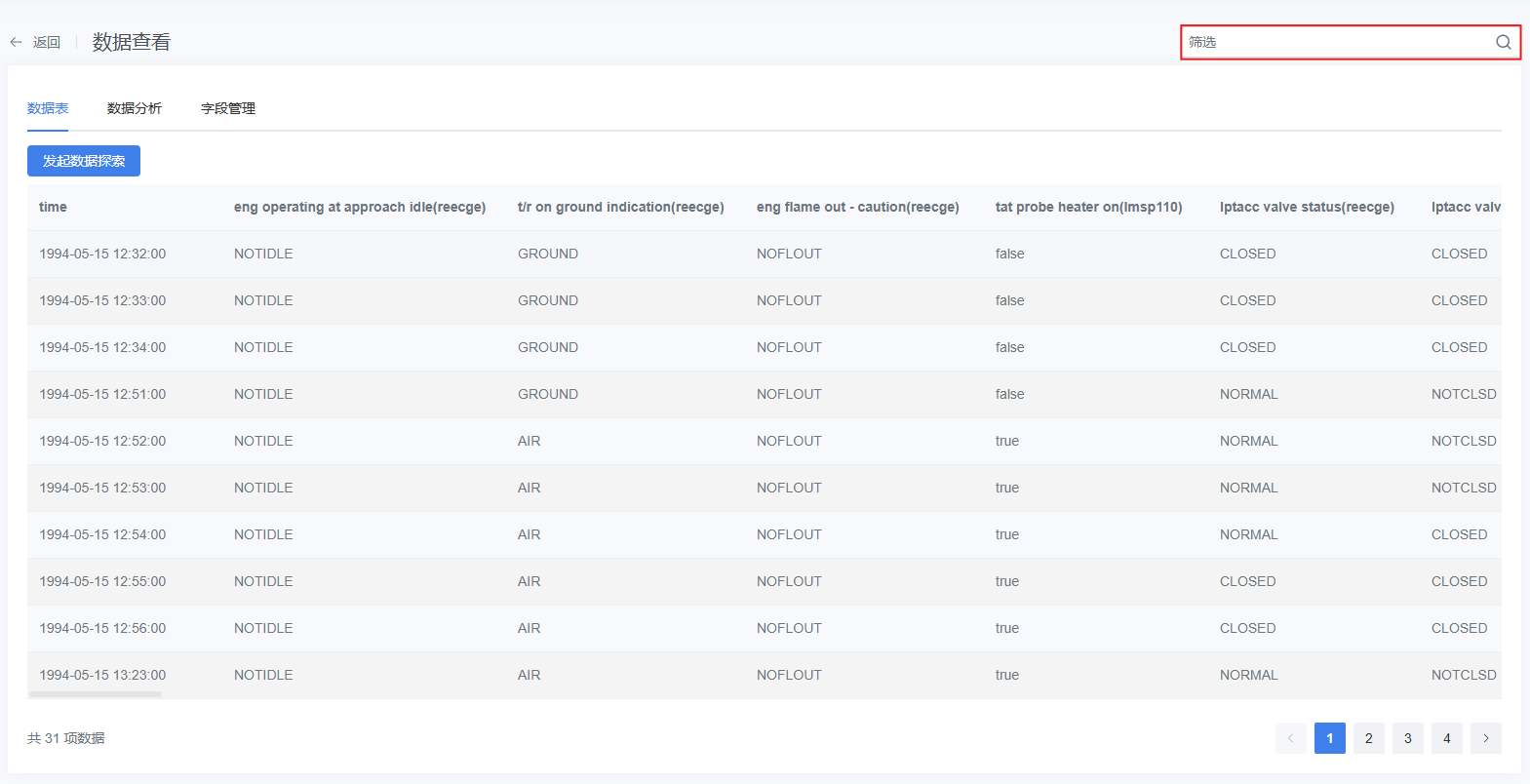
图 26 筛选框
- 在弹出的“参数筛选”窗口中点击 【选择参数】按钮。

图 27 选择参数
- 在“选择参数”窗口中勾选需要显示的参数,点击【确认】。
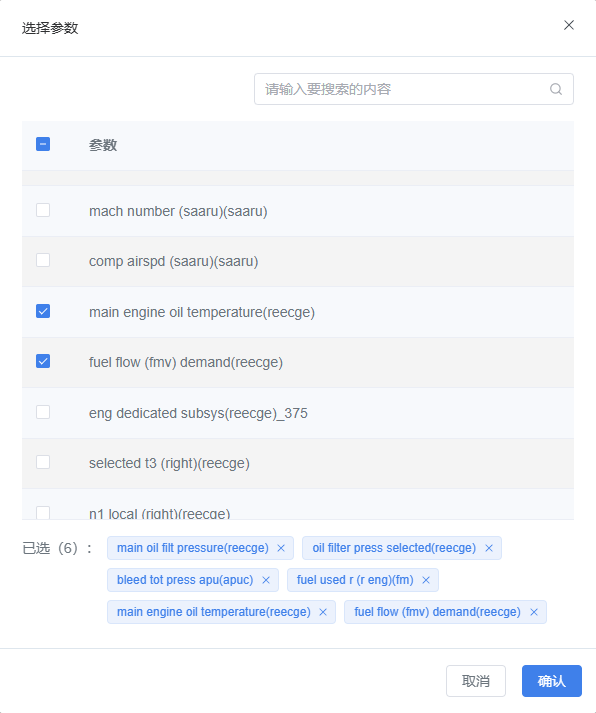
图 28 选择参数
- 数据表将仅显示已选择的参数字段。
数据分析
“数据分析”标签页用于针对单个“时序数据集”进行的探索和分析,可通过配置图表帮助用户发现趋势、异常或变量之间的关系。
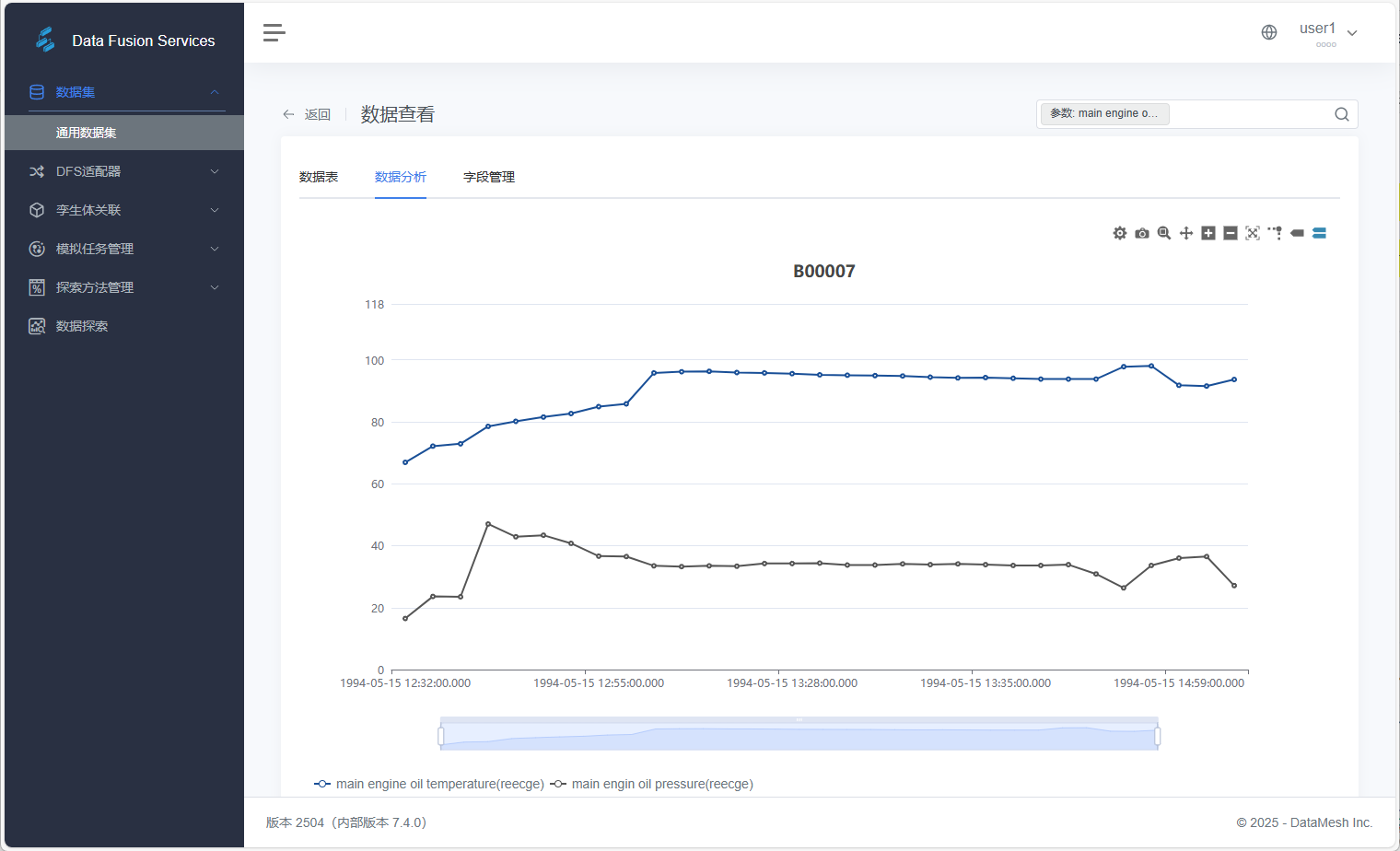
图 29 数据分析标签页
功能说明
-
通过参数筛选选择需要分析的字段。
-
支持多种图表类型(散点图、折线图、直方图)。
-
可配置字段样式、标注特征点(最大值、最小值、中位数等)。
-
支持交互操作:放大、缩小、拖拽、辅助线、数据提示、时间段选择。
-
支持导出图表为图片,用于报告或分享。
提示:首次进入若未配置,页面为空白;如已配置,系统会自动加载上一次的图表。
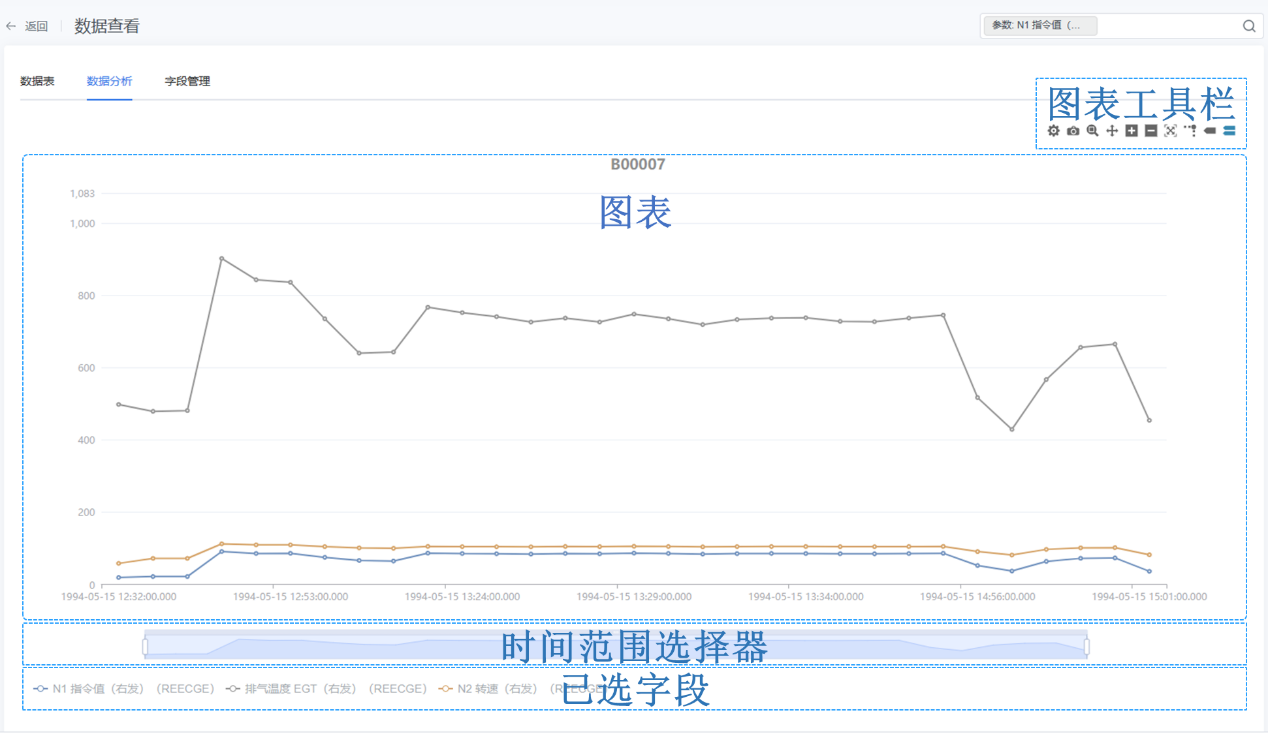
图 30 图表界面

图 31 图表工具栏
操作步骤
-
进入数据分析:在通用数据集中点击目标数据集,然后在数据查看页中,切换至“数据分析”标签页。
-
筛选参数生成图表:
1) 点击工具栏中的“筛选”框。
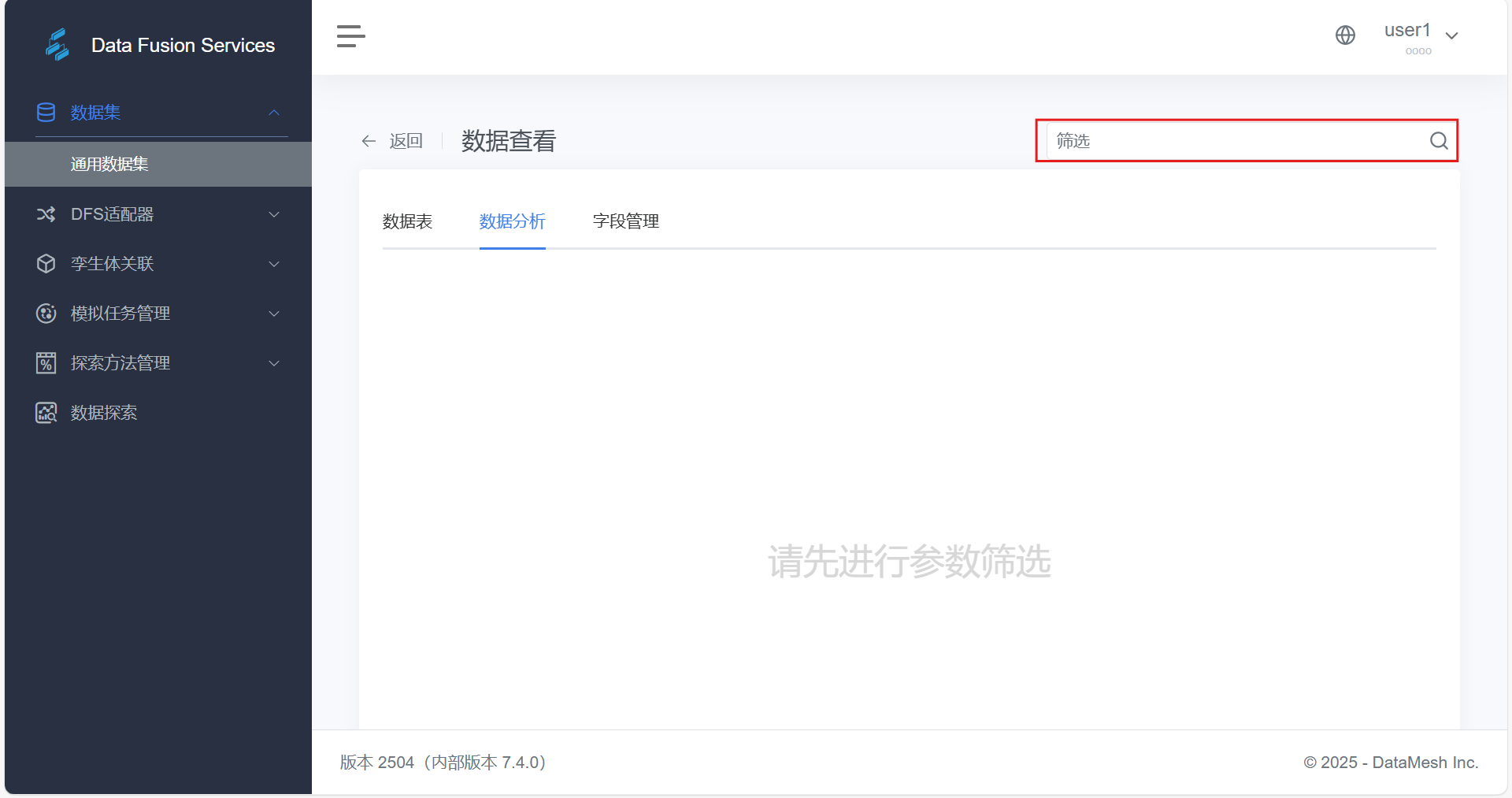
图 32 筛选
2) 在弹出的“参数筛选”窗口中,点击【选择参数】可选择需要参与图表生成的字段。

图 33 选择参数
3) 点击【提交】,系统自动生成默认折线图。
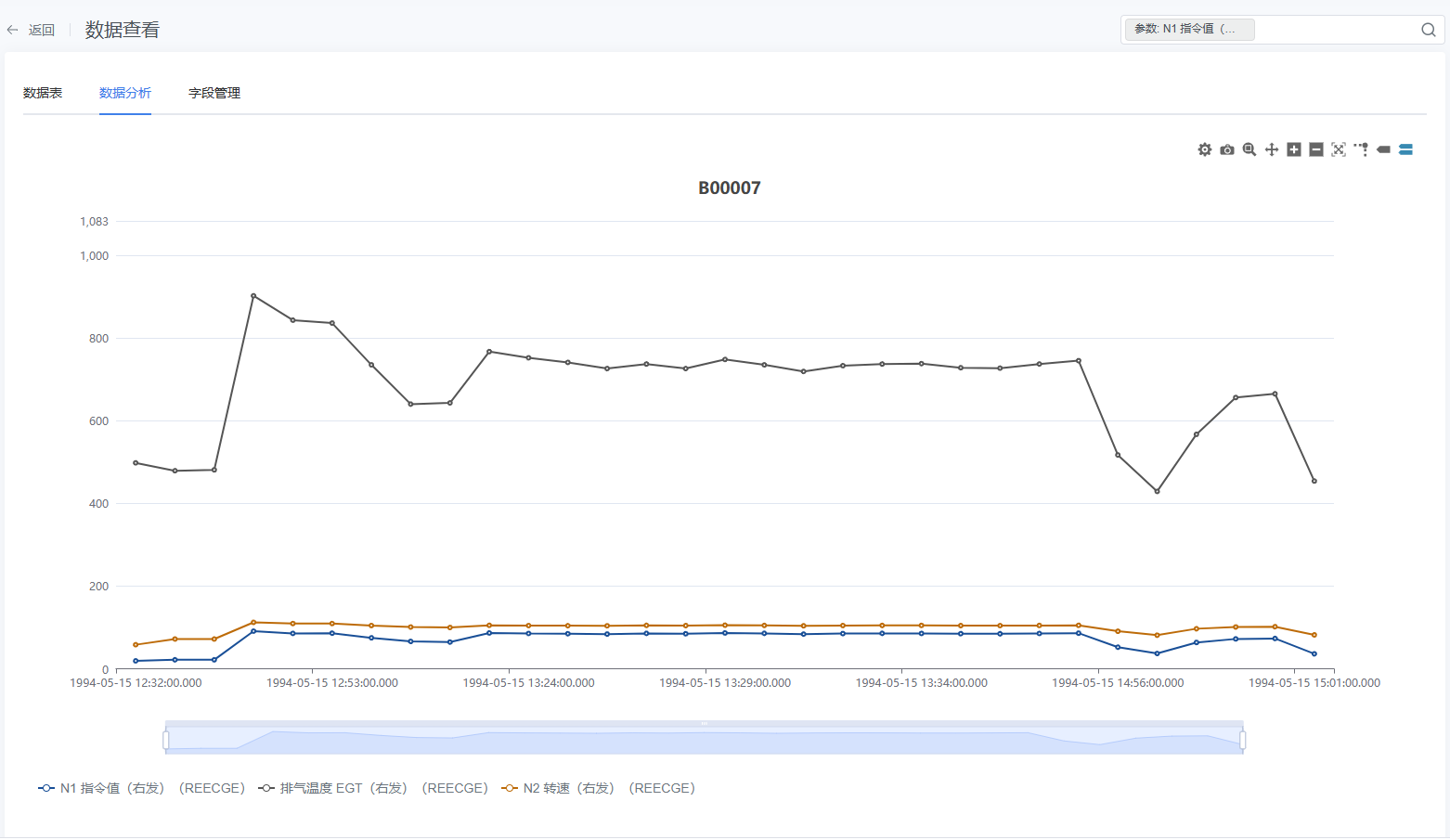
图 34 参数筛选结果可视化图表
- 配置图表
您可以手动配置图表类型(如散点图、折线图等)并选择相关参数优化图表展示。
点击工具栏【数据配置】按钮
,打开参数配置窗口。
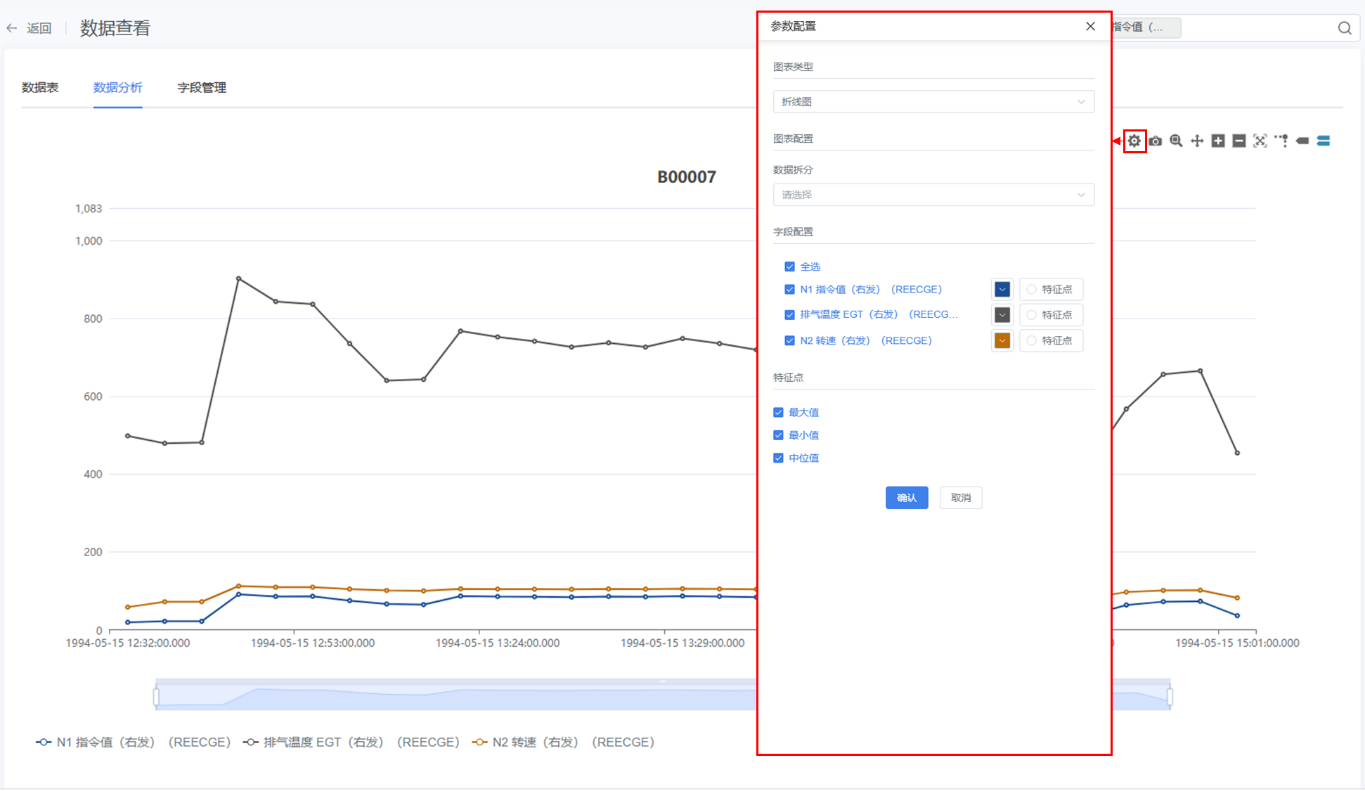
图 35参数配置窗口
-
图表类型:选择散点图、折线图或直方图。
-
数据拆分:选择需要分析的参数,生成独立的图表。
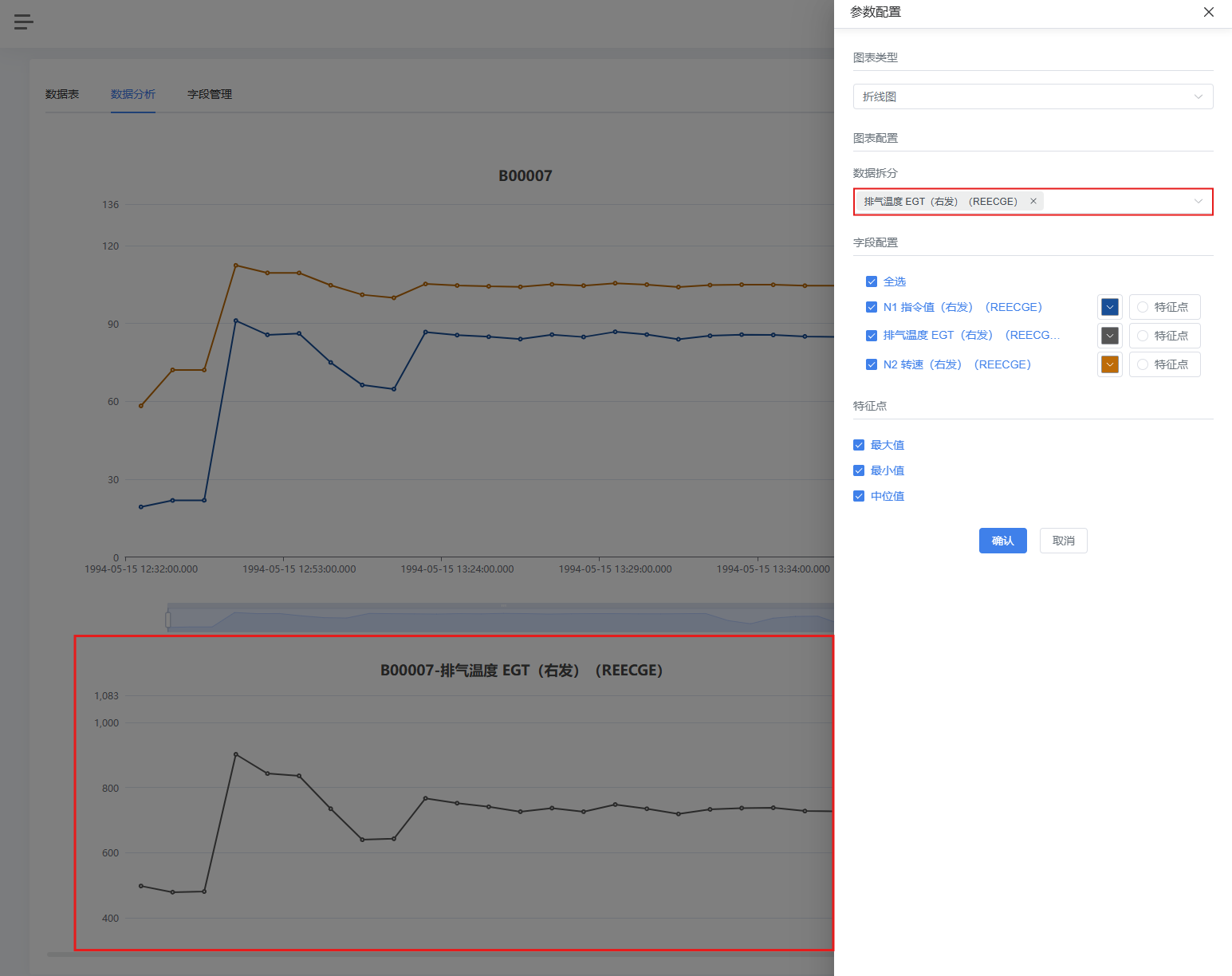
图 36 设置纵轴
-
字段配置:
-
勾选要显示的字段(参数),可调整其在图表中的颜色和标识。
-
可调整字段的样式(如颜色、线型),提升图表的可读性。
-
标注特征点(可选):在“字段配置”中启用“特征点”选项,用于标注图表中具有分析意义的数据点(例如异常值、阈值点等):
-
最大值:标注数据中的峰值点,便于识别异常高点。
-
最小值:标注数据中的最低点,用于分析趋势低谷。
-
中位值:展示数据的中间值,便于了解整体分布的中心趋势。
下图展示参数飞机“排气温度 EGT (右发)”特征点最大值
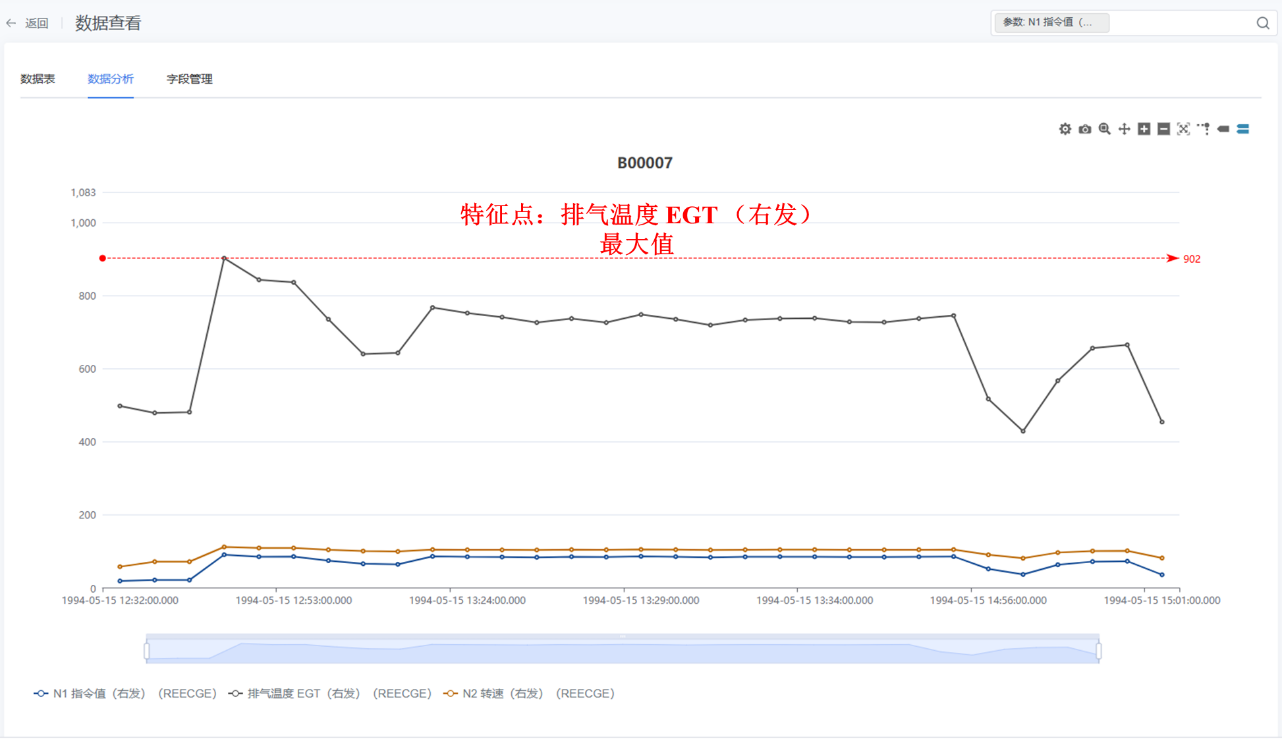
图 37 特征点最大值示例
- 交互与查看
在生成图表后,用户可以通过以下交互操作灵活查看和分析数据:
-
缩放与移动
-
选择放大
 :点选【选择放大】按钮,用鼠标从 左上向右下 拖动框选图表的某一区域,即可快速放大查看该数据段。若从 右下向左上 拖动,则可撤销上一步的放大操作。
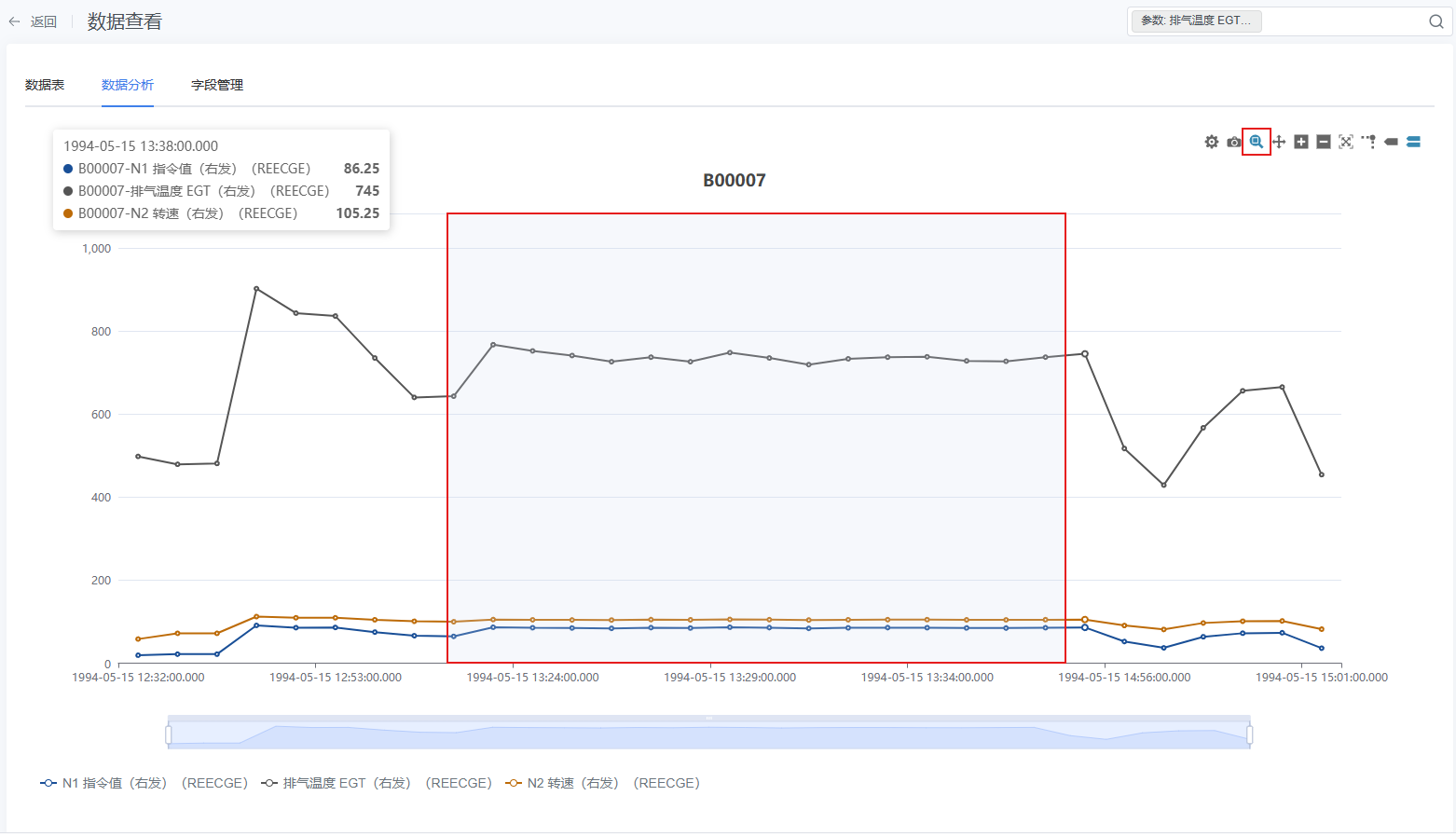
图 38 选择放大
-
放大
 /缩小
/缩小  :通过缩放按钮调整图表的缩放比例,使用户可以更加详细地查看数据。
 -
拖拽
 :按住鼠标左键拖动图表,可以改变图表展示区域,查看不同部分的内容。
 -
重置视图
 :点击重置按钮,图表会恢复到最初的视图大小和数据显示的时间范围。
 -
辅助分析
-
辅助线
 :鼠标悬停在图表某一数据点时,图表上将显示纵横两条辅助线,帮助用户准确对比数值。
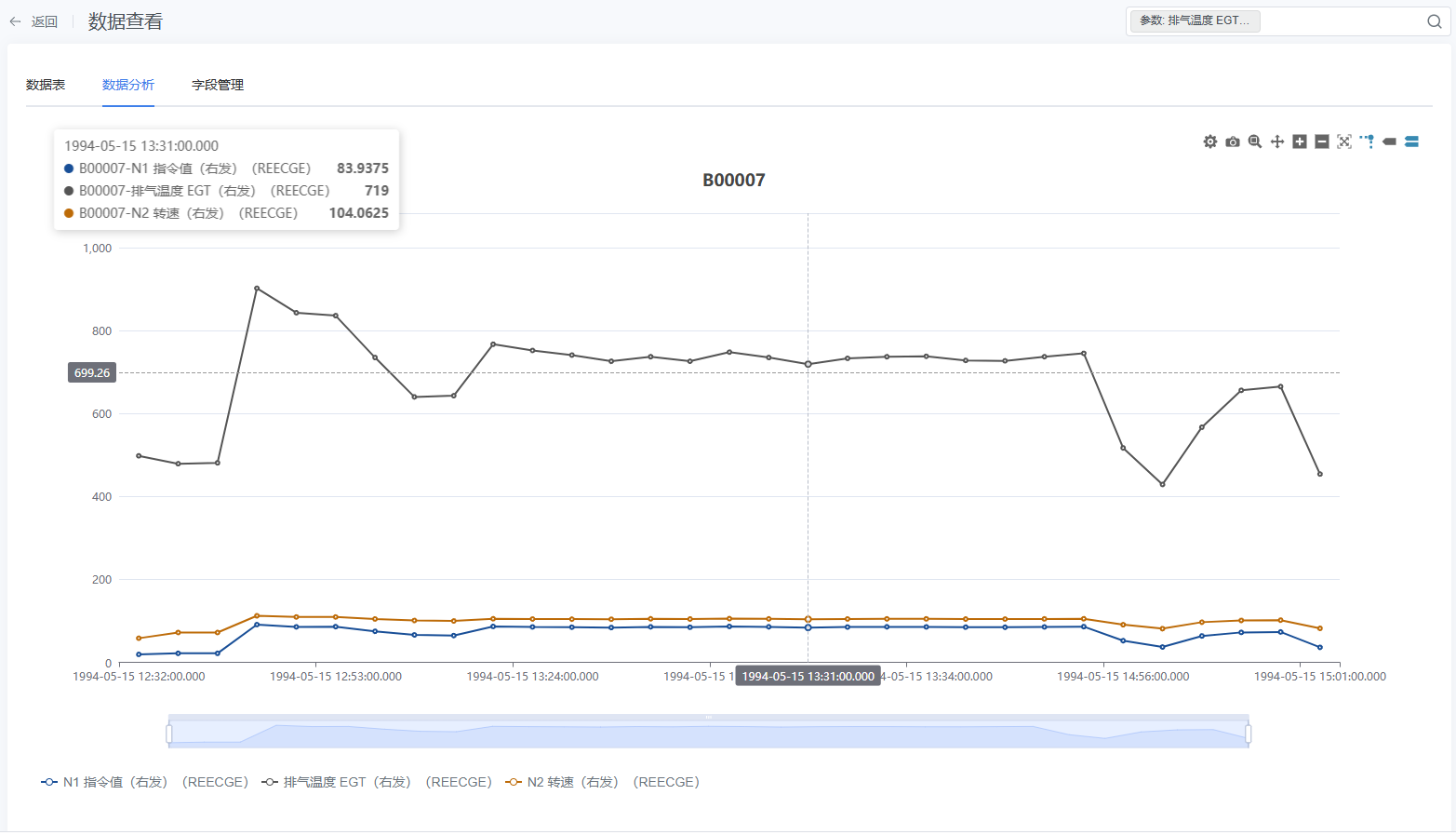
图 39 辅助线示例
- 单列
 或多列
或多列  提示:当鼠标悬停在数据点上时,可以显示该时间点一个或多个纵轴参数的数值信息。
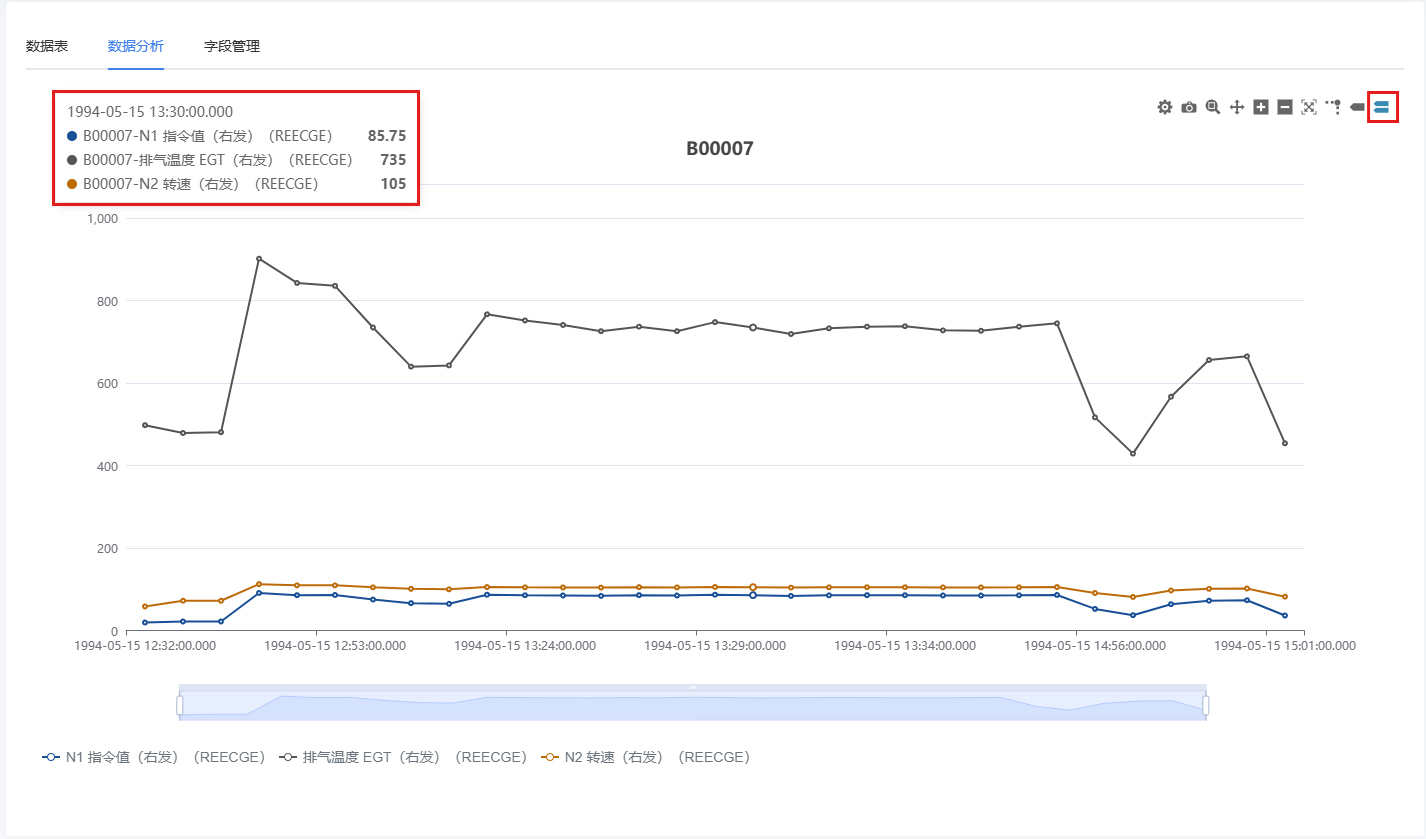
图 40 多列提示
-
时间区间选择
-
调整显示范围:拖动“时间范围选择器”的起止柄,左右调整展示的时间区间。

图 41 调整数据显示的时间范围
- 选择时间段:在已选时间区间内,按住鼠标左键拖动可重新选择一段时间。

图 42 选择数据时间段
- 移动时间段:将鼠标移到“时间范围选择器”上边缘,指针变为双向箭头,拖动即可整体平移时间段,保持区间长度不变。

图 43 移动时间段
- 字段显隐:点击图表下方的字段名可以切换其显示/隐藏状态。
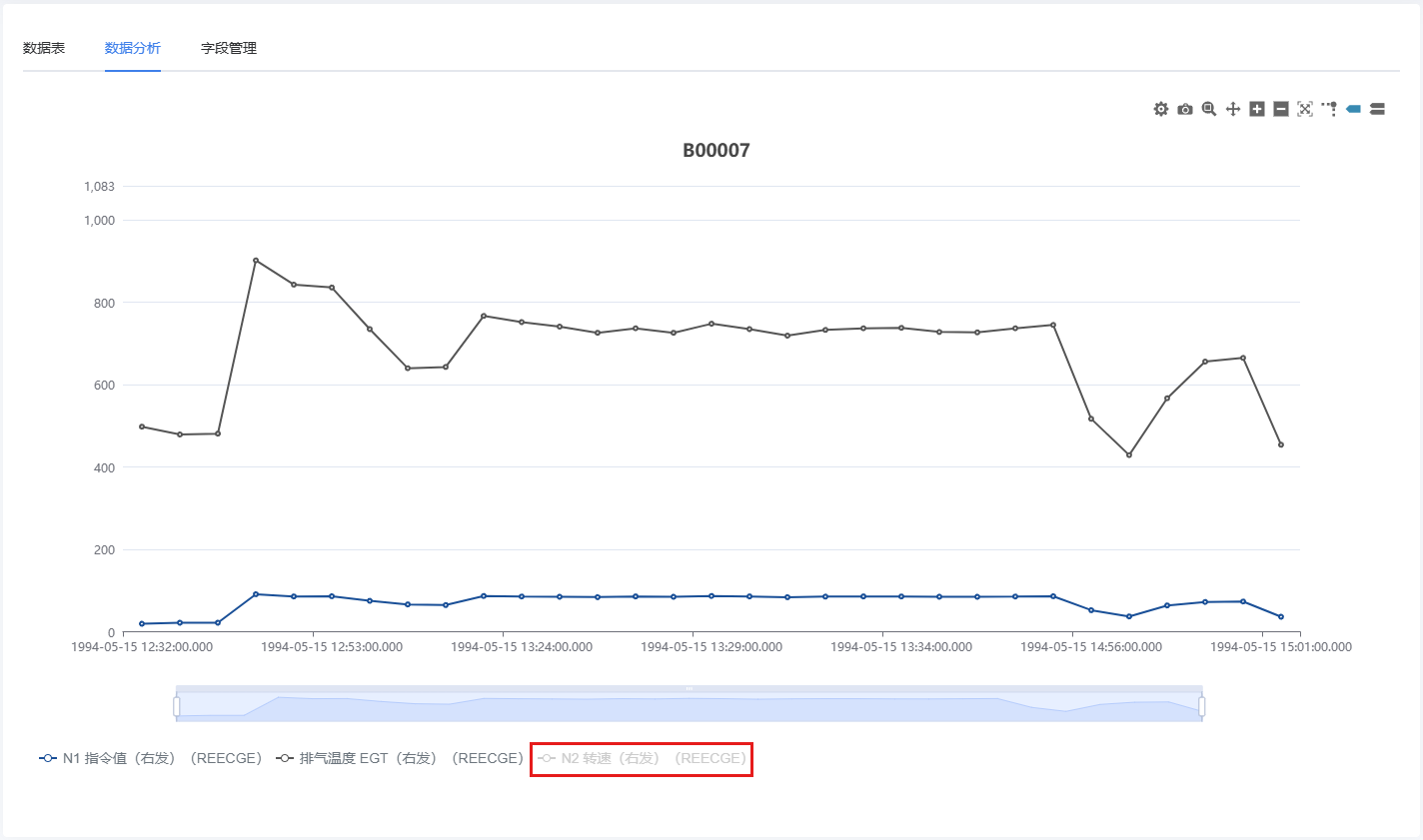
图 44隐藏字段
- 导出图片
 :点击【导出为图片】按钮,将当前图表保存为图片文件,方便后续分享或报告使用。
字段管理
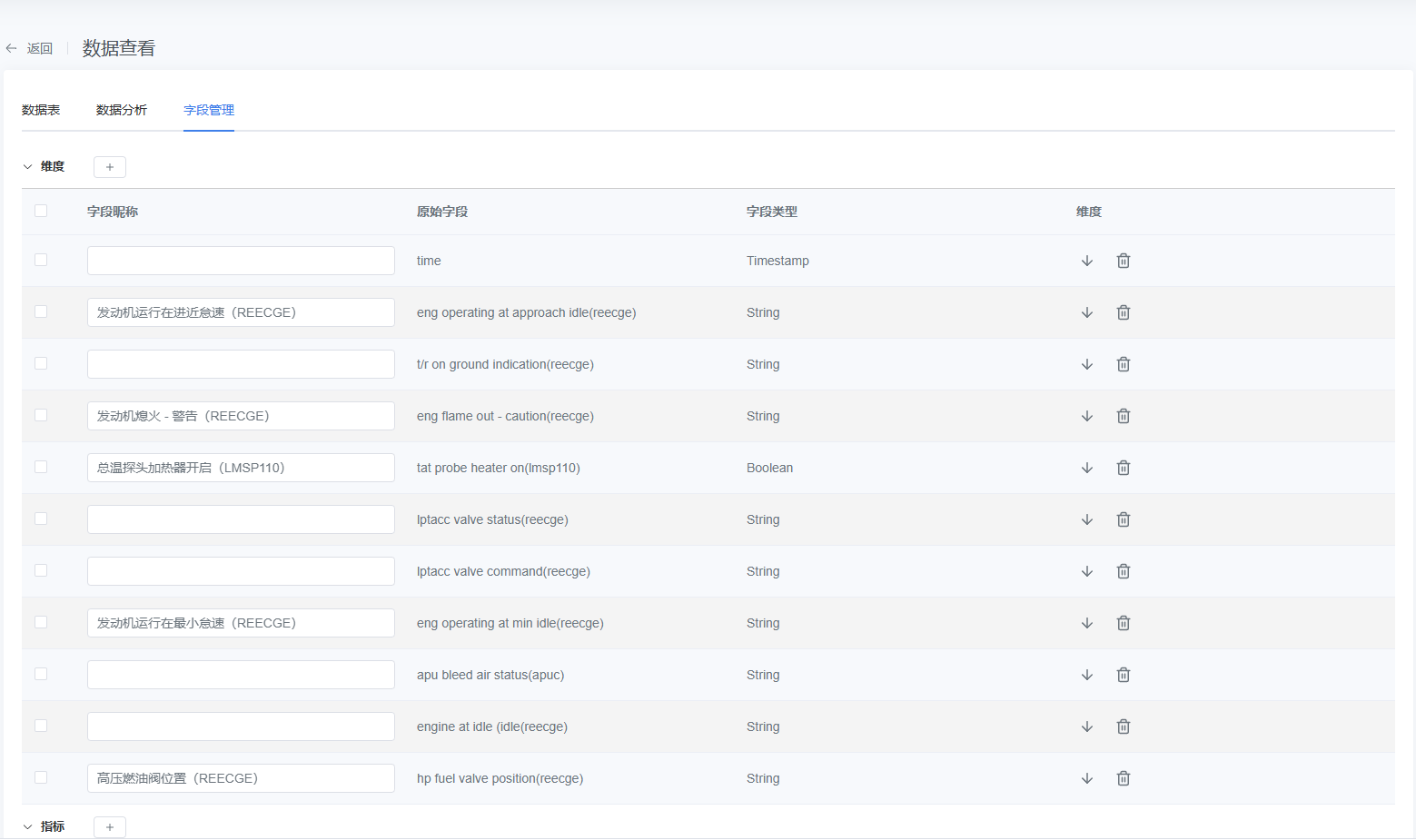
图 45 字段管理
“字段管理”标签页用于维护数据集中字段的显示名称与分类方式,便于在数据表、数据看板等功能中快速定位字段。
字段分类规则
系统会自动分析数据集字段并分类为 维度 或 指标:
-
维度:
-
文本类型:CHAR、VARCHAR、TEXT、MEDIUMTEXT、LONGTEXT、ENUM、ANY
-
时间类型:DATE、TIME、YEAR、DATETIME、TIMESTAMP
-
指标:
-
整型:INT、SMALLINT、MEDIUMINT、INTEGER、BIGINT、LONG
-
浮点型:FLOAT、DOUBLE、DECIMAL、REAL
-
布尔型:BIT、TINYINT
支持的操作
-
编辑字段昵称:为字段添加易理解的别名,便于在数据表、数据看板中快速识别。
-
切换字段类型:
-
点击下移图标
 可将维度切换为指标
 -
点击上移图标
 可将指标切换为维度。
注意:文本类维度(系统标记为string 类型)不可转换为指标。
-
删除字段:支持单个或批量删除。
-
新增字段:支持单个或批量添加。
以上所有操作仅影响字段的显示与管理,不会修改原始数据集。系统会在每次编辑后自动保存更改。