模拟任务管理
模拟任务管理模块用于管理和配置基于历史数据或模拟数据运行的仿真模拟任务。
创建历史数据源仿真任务
历史数据源仿真任务可用于数据回放、仿真测试和趋势分析,帮助用户基于设备或场景的历史数据进行模拟。
准备历史数据
历史数据的定义
历史数据:是数字孪生场景或现实设备在运行过程中持续记录下来的时序数据。DFS 会自动存储并累积这些数据,为仿真任务提供可靠输入。
历史数据来源
| 类型 | 来源 | 典型应用 | 举例 |
|---|---|---|---|
| 场景历史数据 | 场景运行或回放时自动产生 | 场景整体回放、多设备交互分析 | 生产线场景:机器人臂+传送带+检测工位的协同运行 |
| 设备历史数据 |
|
单设备状态验证、算法测试、特征提取 | 数控机床 A 的主轴转速与温度记录 |
说明
-
使用场景历史数据:需要在 DFS 中先完成以下步骤:
-
建立设备信息。具体步骤可参考绑定设备和孪生体。
-
导入场景。
-
绑定场景中的孪生体与设备。
-
使用设备历史数据:选择以下方式进行,具体步骤可参考绑定设备和孪生体。
-
设备绑定页面导入
-
创建适配器实例时接入
-
创建模拟任务时上传
创建模拟任务
前提条件
请确认所选设备或场景已有历史数据,否则仿真任务无法顺利执行。
操作步骤
-
新建任务:在模拟任务管理 /> 历史数据源仿真页面中点击【新建任务】打开新建窗口。
-
命名任务:输入任务的名称。
-
选择数据(基于设备或场景):
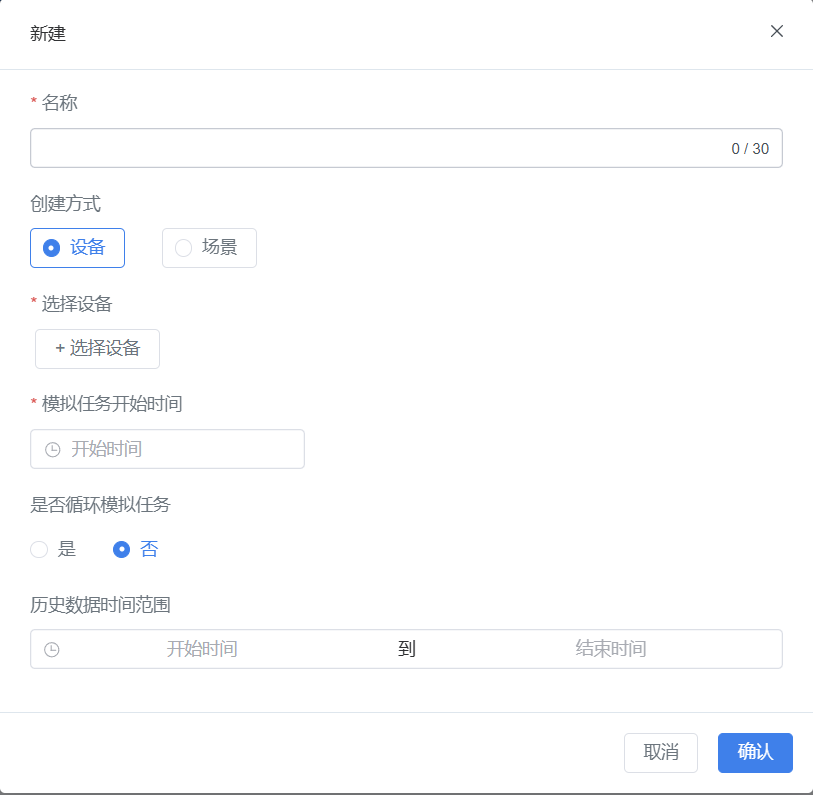
图 7 新建模拟任务(历史数据)
-
设备历史数据:选中【设备】选项,并点击【+选择设备】,从设备列表中选择要用于仿真的设备(支持多选)。
-
场景历史数据:选中【场景】选项,并点击【+选择场景】,从场景列表中选择要用于仿真的场景。
-
设置模拟任务开始时间:设置模拟任务的开始执行的时间。
-
选择是否循环模拟:
-
开启:新建的模拟任务会循环执行,适用于持续性测试或长期展示场景。
-
关闭:模拟任务仅执行一次,适用于单次测试或验证场景。
-
(可选)选择历史数据范围:选择回放的历史数据时间段。
-
确认创建:点击【确认】按钮,完成模拟任务的创建。
完成后您将获得
-
一个基于历史数据的新仿真任务。
-
可以在任务列表中查看并运行回放;
-
驱动孪生体或场景重现设备历史过程,用于验证、展示或分析。
创建模拟数据源仿真任务
模拟数据源用于在 无真实设备数据的情况下,生成数据流以支持测试、验证或展示。/ 当缺少现实设备或实时数据时,可以通过上传模拟数据文件,创建虚拟设备的初始数据集。这些数据在后续任务运行中会被系统存储为设备的历史数据。
使用场景
-
设备测试:模拟设备在特定环境中的数据,验证设备的响应或优化设备配置。
-
数据展示或验证:在缺少历史数据或实时数据的情况下,通过模拟数据进行场景展示或验证。
-
早期开发阶段:即使设备暂时无实时数据输出,也能通过模拟数据进行验证和演示。
准备数据文件
文件格式:XLS / XLSX / TXT / JSON
模拟数据文件的获取方式
您可以通过以下途径准备模拟数据文件:
-
系统提供的模板(推荐)
- 在【模拟任务管理】 /> 【模拟数据源仿真】页面,点击【新建任务】/> excel或text 模板,可获取官方预定义的 Excel / Text 模板文件。
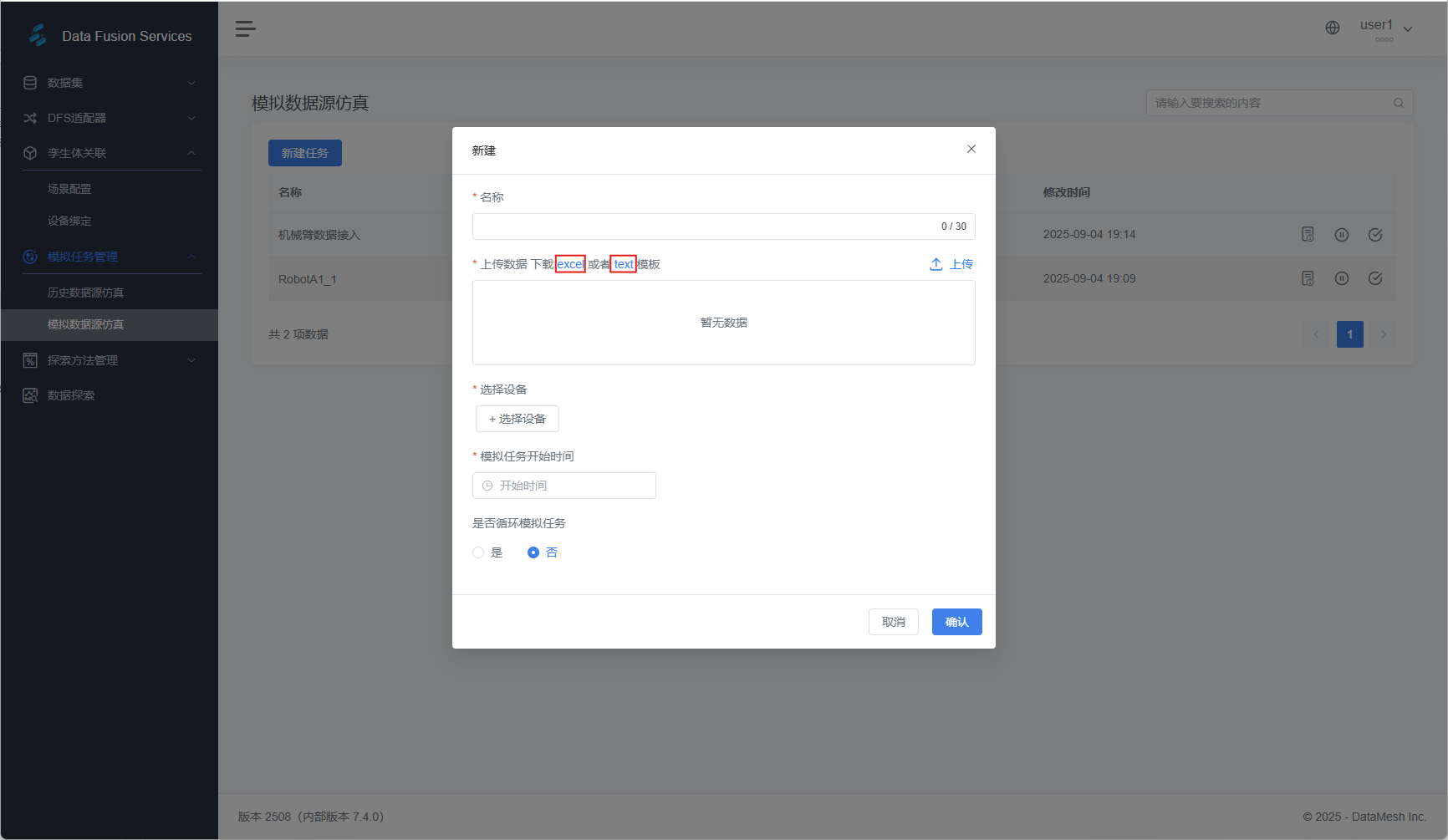
图 8 下载模板
-
您只需按照模板要求填写设备名称、属性及数据值,再上传即可。
-
基于设备系统导出的数据
-
如果已有设备系统(如 PLC、MES、传感器平台)支持数据导出,用户可直接导出。
-
导出的文件需要根据 DFS 模板格式进行调整,以保证字段名、时间戳、属性名一致。
-
-
手动构造或仿真生成的数据
-
在没有真实设备时,您可以手动填写模板(例如设定几个关键属性的测试值)。
-
或者使用外部脚本/工具生成测试数据,再转存为符合模板要求的文件。
-
Excel 模板示例
| 设备名称(name) | 设备属性(key) | 设备属性值(value) | 数据生成时间戳(可为空) |
|---|---|---|---|
| TestDevice | temperature | 123 | 1709797575817 |
字段说明
-
设备名称(name):设备的唯一标识名称,例如 TestDevice。
-
设备属性(key):属性名称,例如温度、转速、压力等。
-
设备属性值(value):对应属性的数值,例如 123。
-
数据生成时间戳:毫秒级时间戳;可以留空,若为空系统会以上传时间自动填充。
Text/JSON 模板示例
|
|---|
参数说明
-
serial:设备名称。
-
ts:时间戳(毫秒)。
-
datas:设备属性及其对应的值。
-
key:属性名
-
data:属性值
⚠️ 注意:设备属性名称必须与数字孪生体的属性名称一致;如不一致,需要在 设备与孪生体绑定步骤 中手动映射。
创建模拟任务
-
新建模拟任务:在模拟任务管理 /> 模拟数据源仿真页面中点击【新建任务】打开新建窗口。
-
填写模拟任务信息:
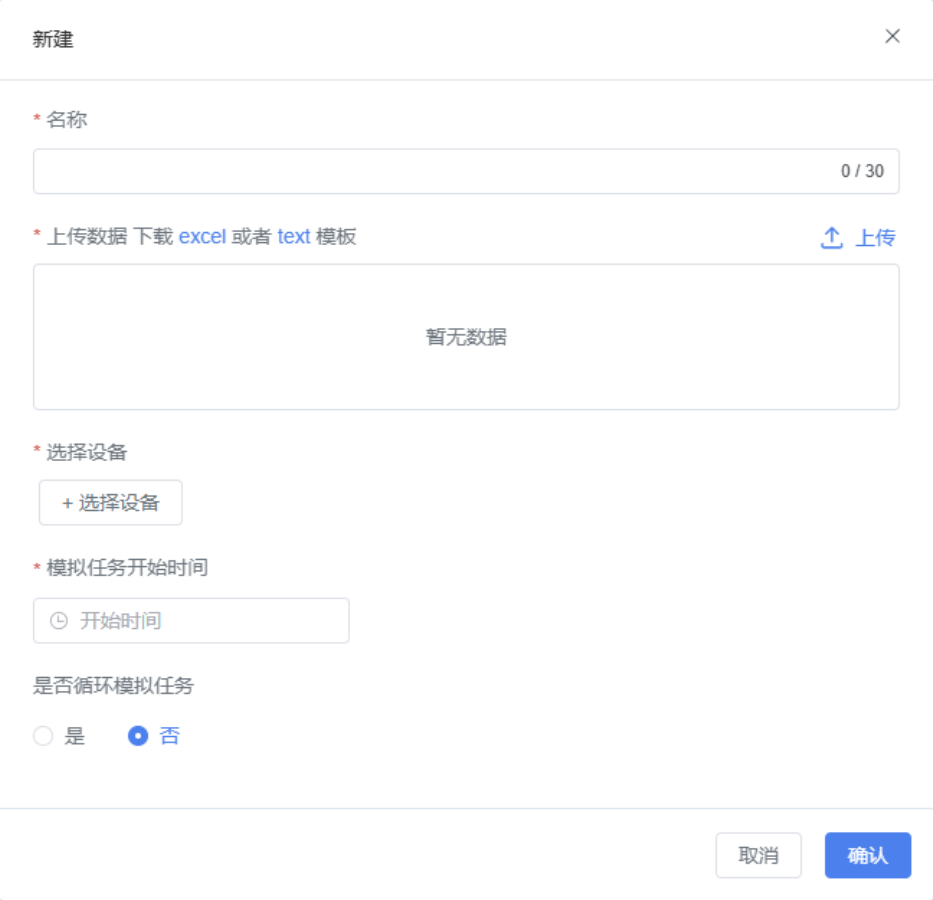
图 9 新建模拟任务 (模拟数据)
1) 命名模拟任务:输入模拟任务的名称。
2) 上传数据:此步骤用于导入设备数据并生成设备信息。
-
上传已有数据文件;
-
或下载系统提供的模板,填写后再上传(参考准备数据文件)。
1) 选择设备:点击【+选择设备】从设备列表中选择要用于执行模拟任务的设备。
注意:此处选择的设备必须包含在上传的数据文件中。只有数据文件中包含的设备才能参与模拟任务。
2) 设置模拟任务开始时间:设置模拟任务的开始时间,以确定模拟数据生成的时间范围。
3) 选择是否循环模拟:
-
开启:新建的模拟任务会循环执行,适用于持续性测试或长期展示场景。
-
关闭:模拟任务仅执行一次,适用于单次测试或验证场景。
-
确认创建任务:点击【确认】按钮,完成模拟任务的创建。
完成后您将获得
-
一个基于模拟数据的新仿真任务;
-
该任务会生成可回放的 模拟数据源,可用于驱动孪生体、场景展示与验证;