孪生体关联
孪生体关联模块用于将物理设备数据与数字孪生体进行映射绑定,实现数据驱动的仿真、交互与业务优化。通过该功能,企业可构建贴近真实运行状态的孪生模型,辅助运维、监控与分析。
导入数字孪生场景
您需将包含目标孪生体的场景从 FactVerse 平台导入至 DFS,作为后续数据绑定的载体。
操作步骤
- 创建数字孪生场景:使用 FactVerse Designer 创建数字孪生场景,确保场景中包含实际设备对应的孪生体。
示例:创建场景“机械臂Demo”,其中包含一个机械臂孪生体(如 "机械臂A1"),用于后续设备数据绑定。
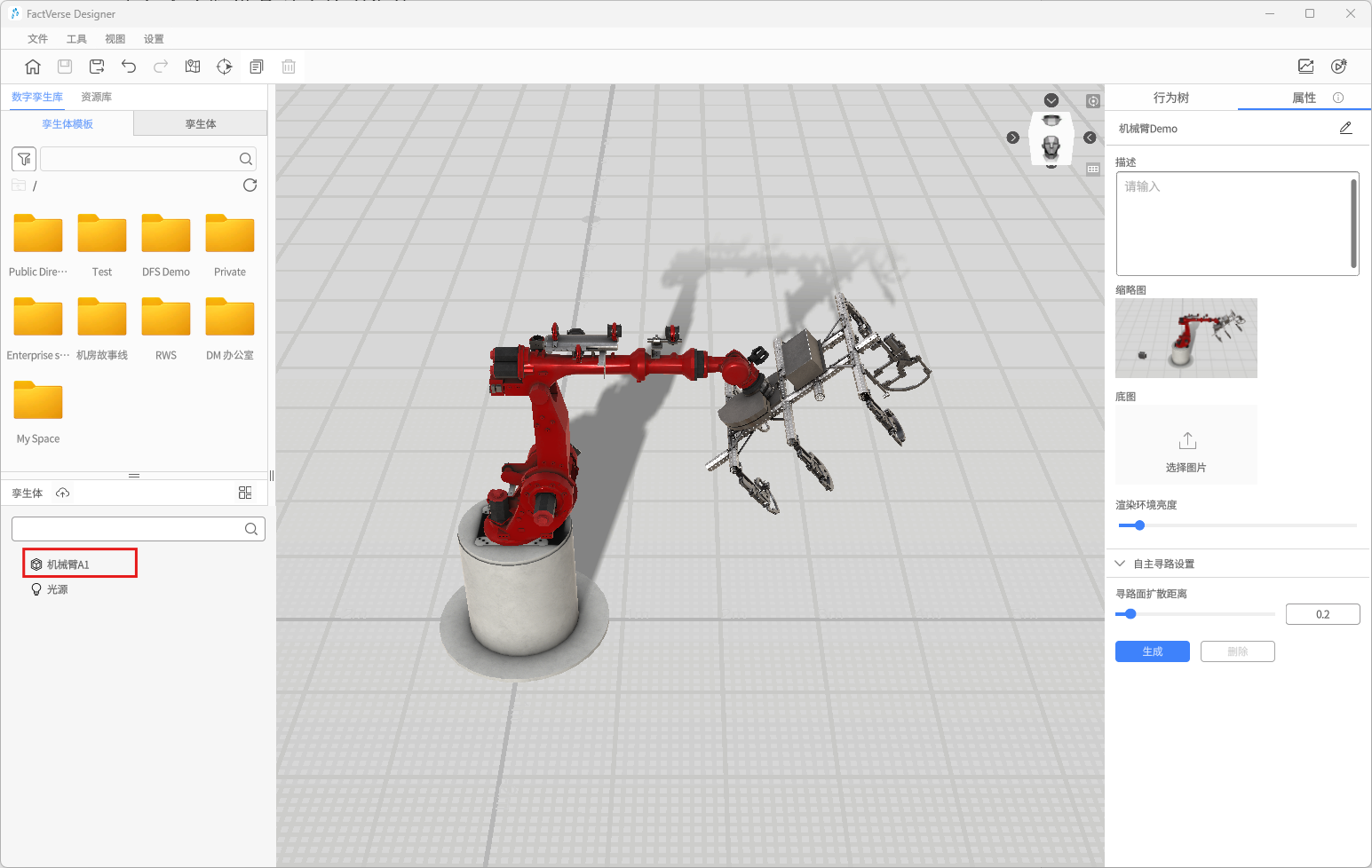
图 14 创建场景
-
导入数字孪生场景
1) 登录DFS管理平台。
2) 在孪生体关联 /> 场景配置页面中,点击【导入】打开导入窗口。
3) 在导入窗口中,选择要导入的场景(例如“机械臂Demo”),点击【确认】完成导入。
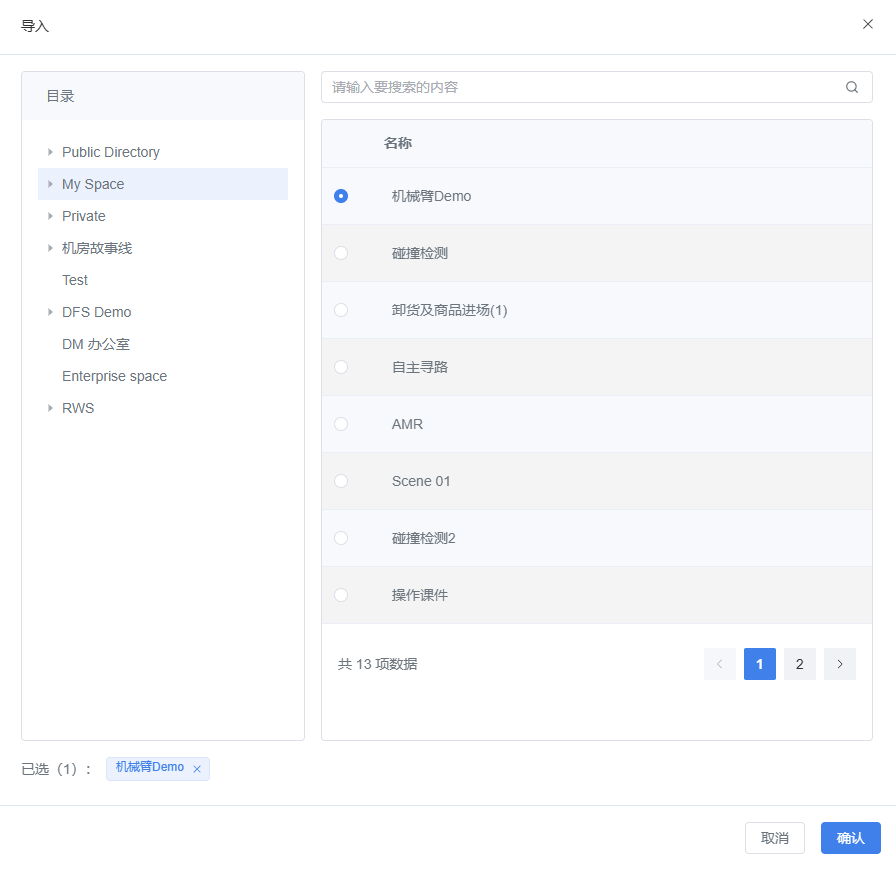
图 15 导入场景
绑定设备和孪生体
将实际设备与数字孪生体建立绑定关系,是实现“数据驱动的虚拟仿真”与“实时同步”的关键步骤。绑定完成后,设备数据将用于驱动孪生体的属性变化,形成真实与虚拟的闭环联动。
前提条件
-
已导入包含待绑定孪生体的场景;
-
已完成设备的添加(详见下方说明);
设备添加方式
| 添加方式 | 说明 |
|---|---|
| 设备绑定页导入 | 手动创建设备,用于连接实际设备或模拟数据 |
| 创建适配器实例时导入 | 在接入实时数据的过程中自动创建设备信息 |
设备与孪生体绑定流程
- 进入设备详情页:在孪生体关联 /> 设备绑定页面中,找到目标设备(示例中为设备绑定页导入的设备“RobotA1_2”),进入设备的详情页。
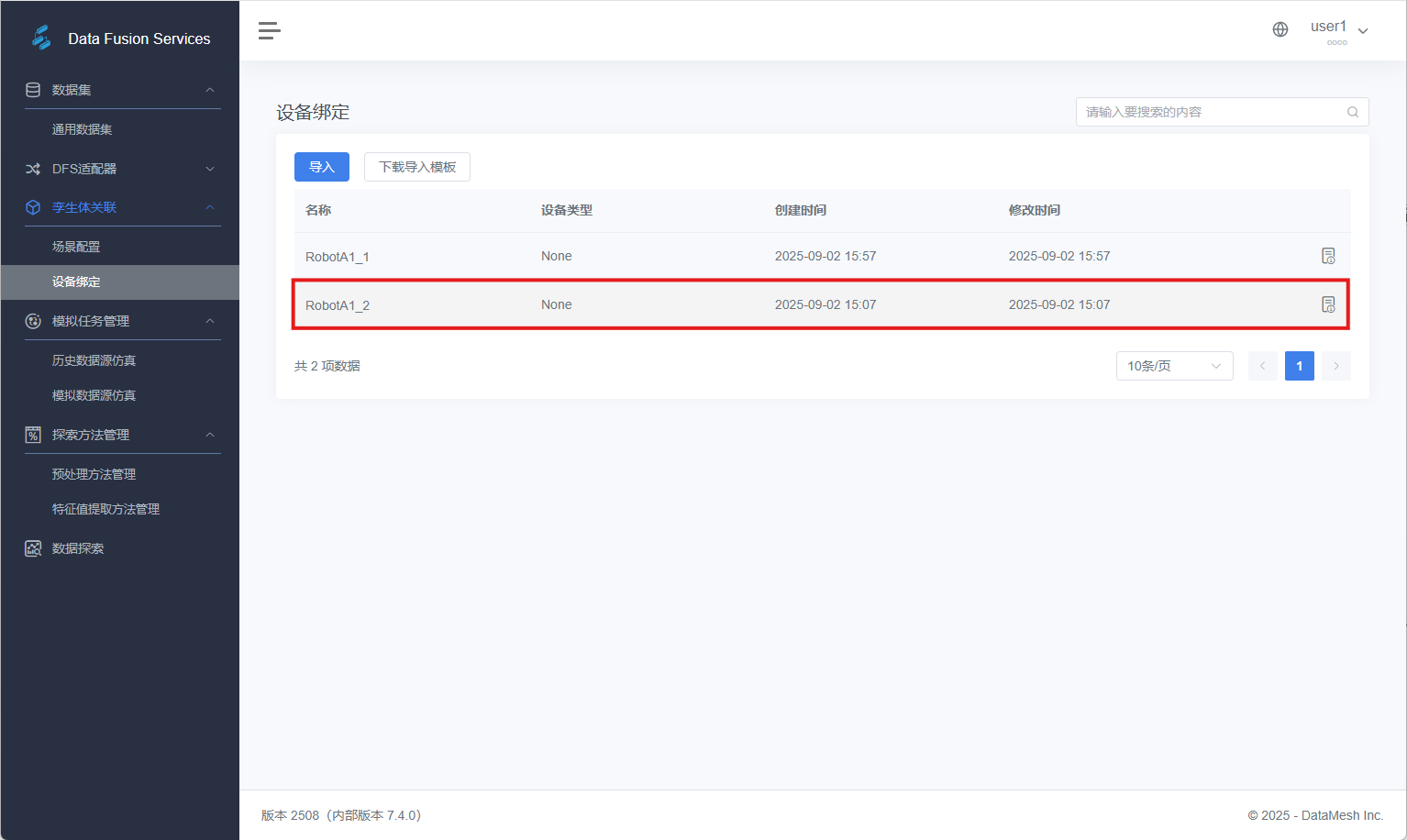
图 16 打开设备详情页
- 打开配置孪生体窗口:在设备配置栏里,点击【配置孪生体】按钮,打开配置孪生体窗口。
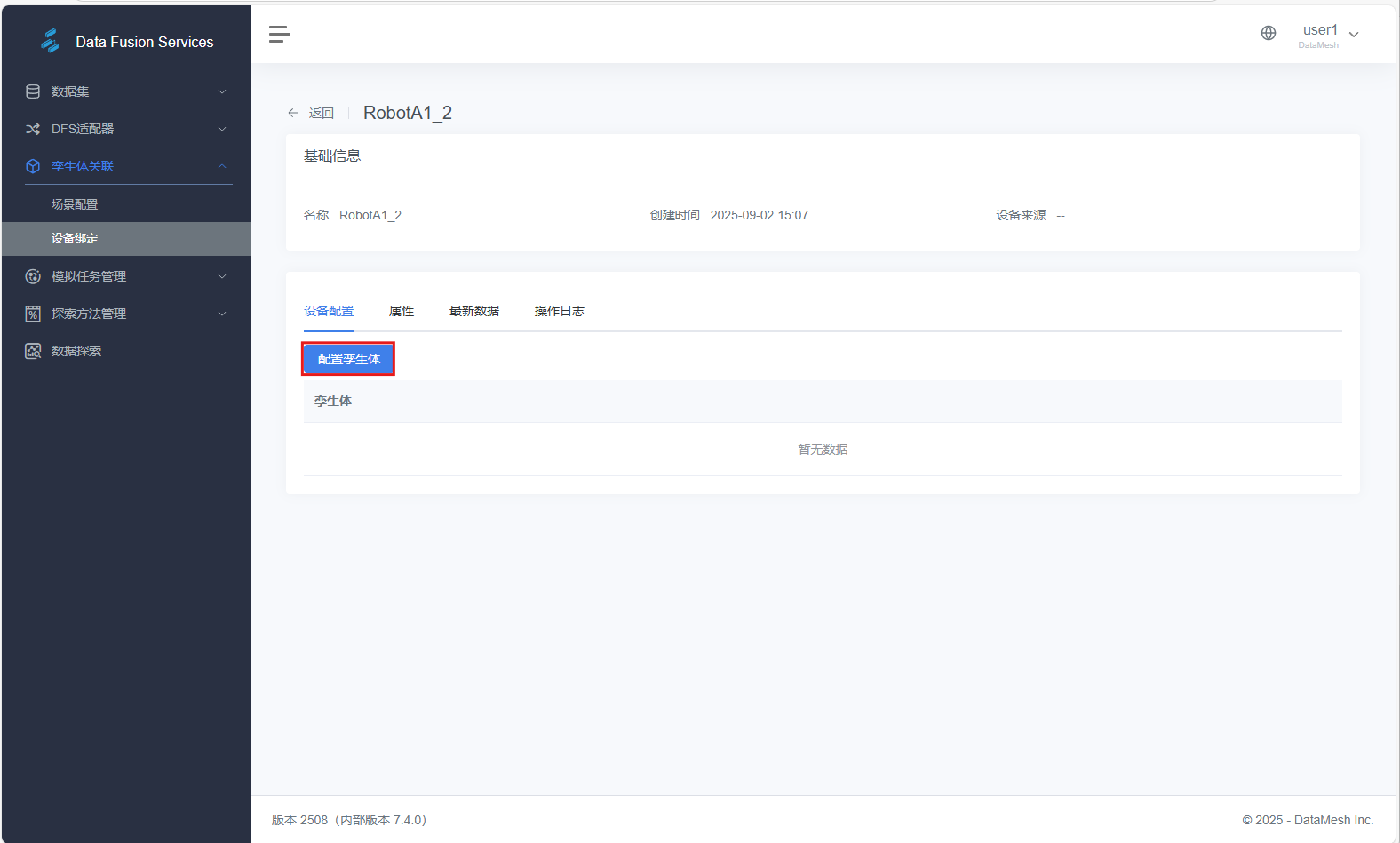
图 17 配置孪生体
-
选择孪生体:
1) 在配置孪生体窗口中,点击设备所属场景的下一级按钮。
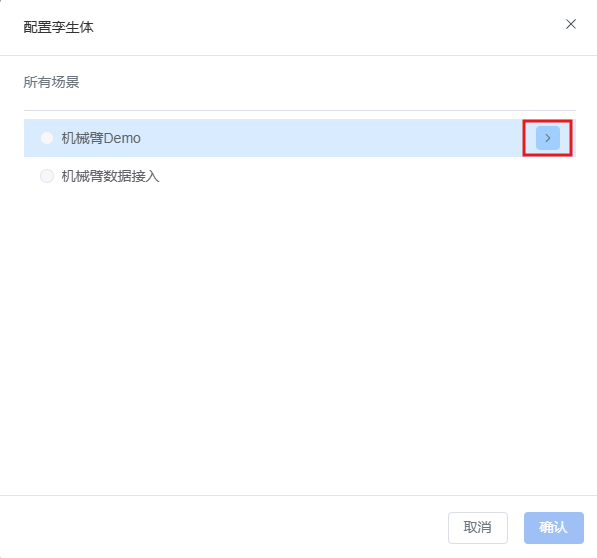
图 18 配置孪生体-选择场景
2) 选中要绑定的孪生体,点击【确认】完成设备与孪生体的绑定。
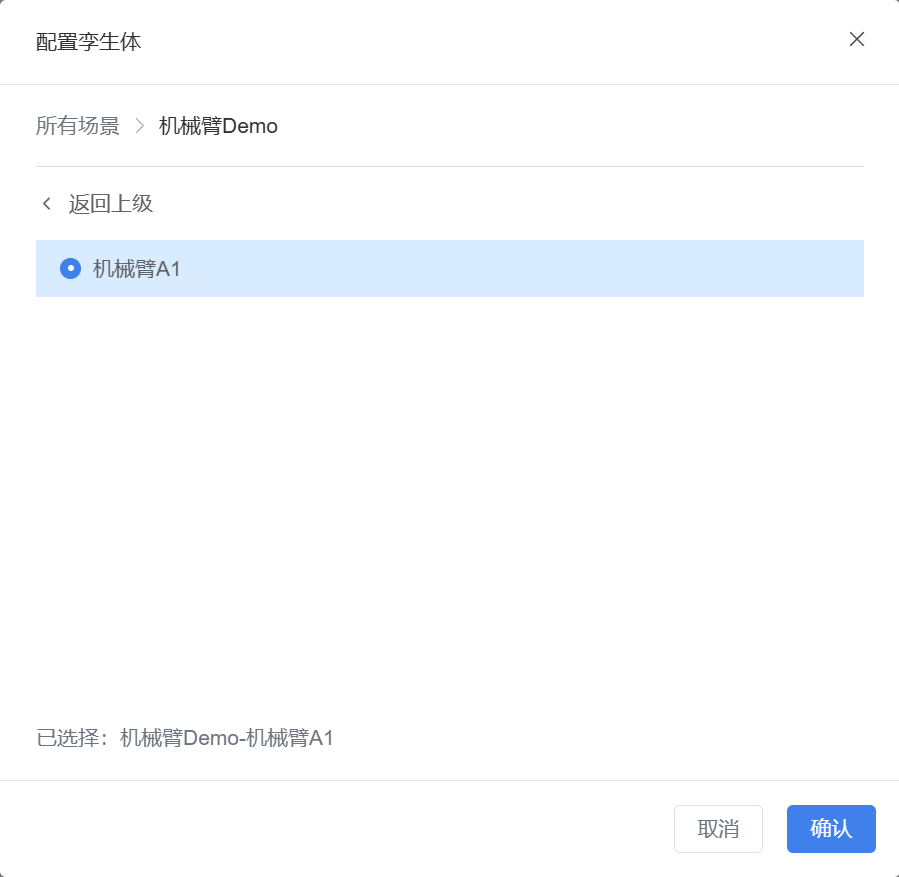
图 19 配置孪生体-选择孪生体
- 属性绑定(可选):
若设备属性与孪生体属性名称不一致,需进行手动绑定,确保数据正确驱动孪生体属性变化。
1) 点击属性标签,点击设备属性的绑定图标  。
。
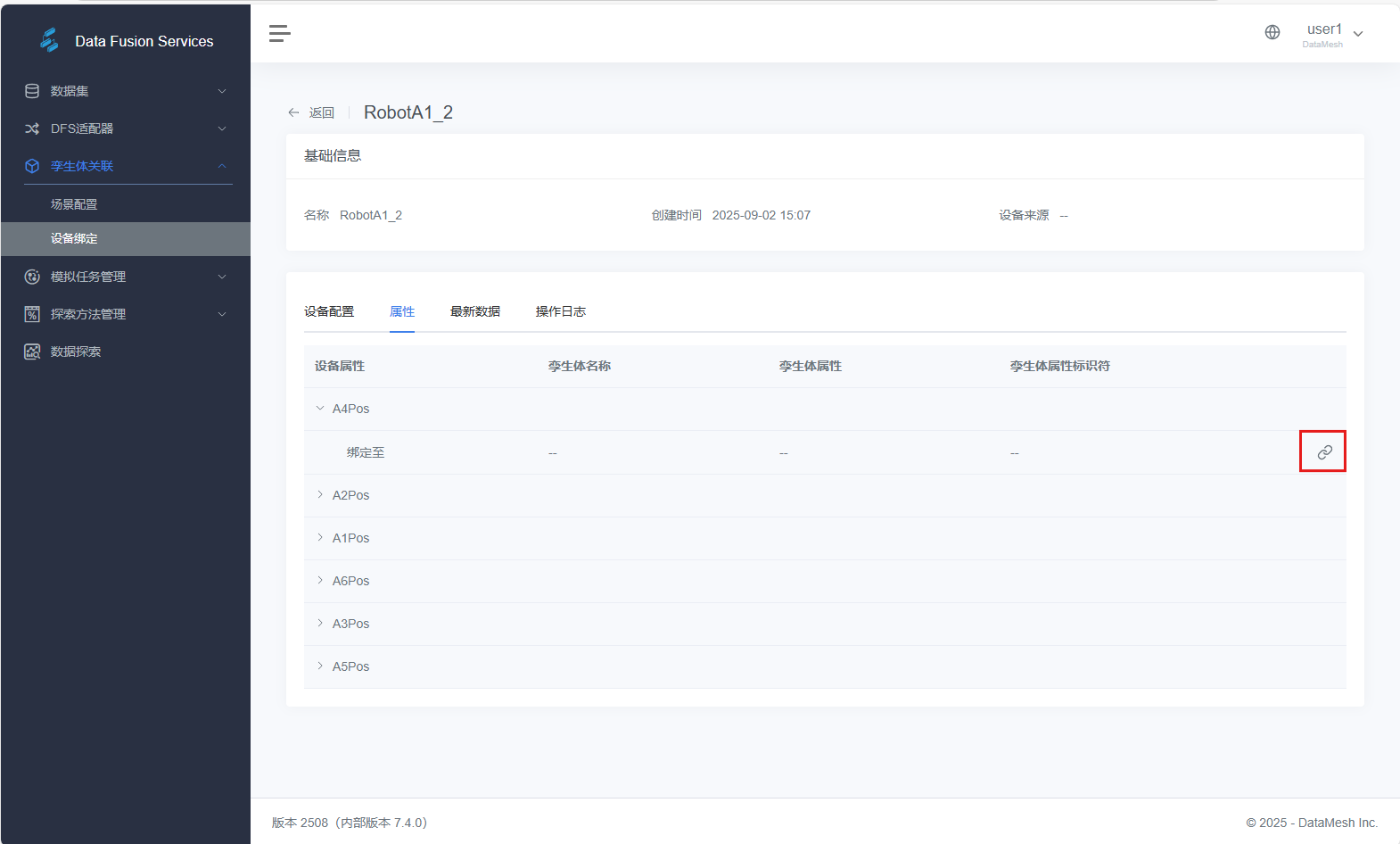
图 20 点击绑定图标
2) 在弹出的绑定属性窗口中,选择要关联的属性,然后点击【确定】。
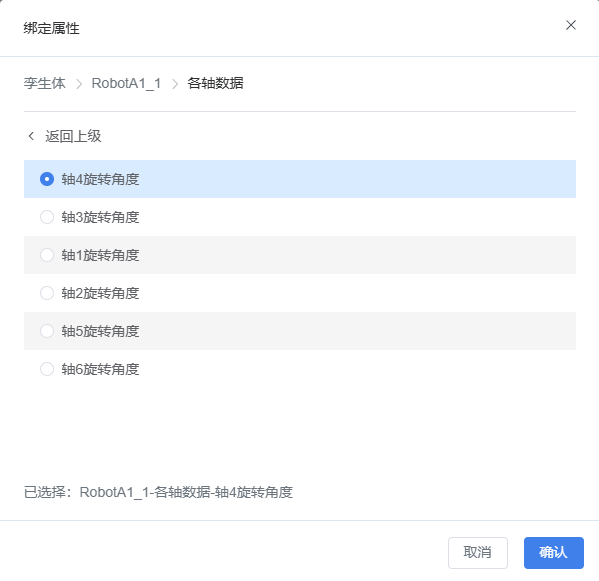
图 21 绑定属性
验证:在 FactVerse Designer中,打开场景“机械臂Demo”。点击播放按钮,观察机械臂在数据驱动下的姿态变化。